
Notebook mit externer Grafikkarte: Lohnt sich ein eGPU-Setup wirklich?
Einleitung
Ein Notebook mit externer Grafikkarte verspricht einen starken Spagat: unterwegs leicht, leise und ausdauernd, zu Hause dagegen volle Desktop-Power für Gaming und kreative Arbeit. Genau hier setzen sogenannte eGPU-Setups (External GPU) an. Du kombinierst ein mobiles, oft dünnes Notebook mit einem externen Gehäuse, in dem eine vollwertige Grafikkarte steckt.
Viele Nutzer stehen vor der gleichen Frage: Gaming-Laptop, Desktop-PC oder doch Notebook mit externer Grafikkarte? Der Markt bietet 2024 mehr Thunderbolt- und USB4-Notebooks als je zuvor. Gleichzeitig werden Grafikkarten leistungsfähiger und teurer. Eine gute Entscheidung braucht daher klare Fakten.
In diesem Ratgeber erfährst du, was hinter einem ‘Notebook mit externer Grafikkarte’ steckt, welche Technik notwendig ist, welche Vor- und Nachteile es gibt und für wen sich ein solches Setup lohnt. Du bekommst konkrete Hinweise zur Hardware-Auswahl, Einrichtung, Fehlerbehebung und einen Vergleich mit klassischen Gaming-Laptops, damit du eine fundierte Kaufentscheidung treffen kannst.
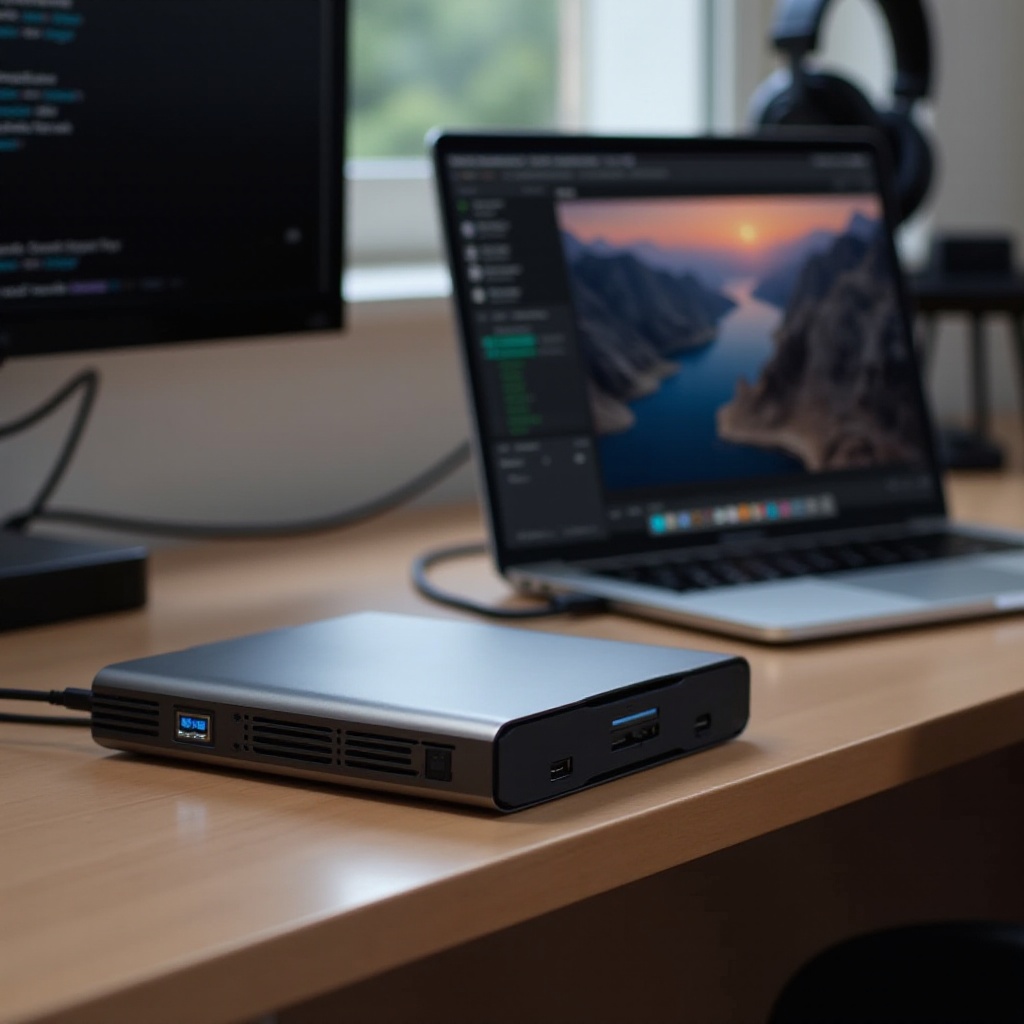
Was bedeutet ‘Notebook mit externer Grafikkarte’?
Bevor du über Kauf oder Upgrade nachdenkst, hilft ein klares Verständnis des Begriffs. Einige Hersteller werben mit ‘Notebook mit externer Grafikkarte’, andere sprechen von ‘eGPU-Support’. Gemeint ist immer das gleiche Prinzip: Die eigentliche GPU sitzt nicht fest im Laptop, sondern außerhalb in einem separaten Gehäuse.
Definition: Was ist eine eGPU?
eGPU’ steht für ‘External Graphics Processing Unit’. Es handelt sich dabei nicht um eine besondere Grafikkarte, sondern um eine normale Desktop-Grafikkarte, die in einem speziellen eGPU-Gehäuse steckt.
Dieses Gehäuse übernimmt mehrere Aufgaben:
- Es stellt den Anschluss zum Notebook her (meist Thunderbolt oder USB4).
- Es versorgt die Grafikkarte mit Strom über ein internes Netzteil.
- Es sorgt mit Lüftern für Kühlung und Luftführung.
Das Notebook erkennt die eGPU wie eine normale zusätzliche Grafikkarte. Du kannst sie für Spiele, 3D-Programme oder GPU-beschleunigte Anwendungen nutzen. So verwandelt sich ein unscheinbares Ultrabook am Schreibtisch in eine leistungsstarke Workstation.
Unterschied zur internen Grafikkarte im Laptop
In vielen Laptops steckt bereits eine Grafikeinheit – manchmal eine integrierte GPU (iGPU) in der CPU, manchmal eine dedizierte GPU (dGPU) von Nvidia oder AMD.
Der Unterschied zur externen GPU:
- iGPU:
- sitzt direkt in der CPU
- teilt sich den RAM mit dem System
-
reicht für Office, Streaming und leichte Games
-
dGPU im Laptop:
- eigene GPU mit eigenem VRAM
- gute Gaming-Leistung, aber fest eingelötet
-
selten aufrüstbar, abhängig von der Kühlung im Notebook
-
eGPU:
- vollwertige Desktop-Grafikkarte im externen Gehäuse
- über ein Kabel mit dem Notebook verbunden
- jederzeit austauschbar und aufrüstbar
Damit wird das Notebook flexibler: Du nutzt unterwegs die interne Grafik, zu Hause die externe Grafikkarte für maximale Leistung.
Wie funktioniert ein Notebook mit externer Grafikkarte technisch?
Jetzt, da klar ist, was mit dem Begriff gemeint ist, stellt sich die Frage nach der technischen Umsetzung. Damit ein Notebook mit externer Grafikkarte reibungslos funktioniert, braucht es eine schnelle Verbindung zwischen Laptop und eGPU-Gehäuse. Diese muss genug Bandbreite für moderne Grafikkarten liefern, sonst bremst das Interface die GPU aus.
Thunderbolt 3, Thunderbolt 4 und USB4 als Schnittstellen
Der Standard für eGPU-Setups ist Thunderbolt oder vollwertiges USB4:
- Thunderbolt 3:
- bis zu 40 Gbit/s Übertragungsrate
- PCIe-3.0-Lanes werden über das Kabel geführt
-
viele eGPU-Gehäuse wurden für TB3 entwickelt
-
Thunderbolt 4:
- ebenfalls 40 Gbit/s, aber strengere Mindestanforderungen
- bessere Kompatibilität und Stabilität
-
sehr häufig in aktuellen Premium-Notebooks
-
USB4:
- basiert technisch auf Thunderbolt
- kann ebenfalls 40 Gbit/s liefern
- wichtig: Unterstützung von PCIe-Tunneling
Für ein echtes ‘Notebook mit externer Grafikkarte’ reicht USB-C als Formfaktor allein nicht. Der Port muss Thunderbolt 3/4 oder vollwertiges USB4 mit PCIe-Support bieten.
Datenübertragung über PCIe-Lanes
Im Desktop-PC steckt die Grafikkarte direkt im PCIe-Slot des Mainboards. Bei eGPUs passiert das über ein Kabel. Thunderbolt und USB4 tunneln mehrere PCIe-Lanes über eine einzige Leitung.
Das hat Folgen:
- Die verfügbare Bandbreite ist niedriger als bei einem voll angebundenen PCIe-x16-Slot im Desktop.
- Je stärker die GPU, desto eher spürst du Limits durch das Interface.
Trotzdem lohnt sich ein eGPU-Setup oft, weil selbst eine ‘gebremste’ Desktop-GPU deutlich schneller arbeitet als die integrierte Laptop-Grafik. In vielen Szenarien erhältst du mehr Leistung, als ein klassisches Office-Notebook jemals intern bieten könnte.
Rolle von eGPU-Gehäuse, Netzteil und Grafikkarte
Das eGPU-Gehäuse ist mehr als nur ein Kasten:
- Es enthält ein Netzteil, das die Grafikkarte mit ausreichend Leistung versorgt.
- Es bietet Platz und Luftführung, damit die GPU nicht überhitzt.
- Viele Modelle bringen zusätzliche USB-Ports, LAN oder Display-Ausgänge mit.
Du steckst eine normale Desktop-Grafikkarte in dieses Gehäuse. Das Notebook verbindet sich über Thunderbolt oder USB4 mit dem Gehäuse und nutzt die dort eingebaute GPU wie eine interne. Erst durch diese Kombination aus schneller Schnittstelle, solider Stromversorgung und passender GPU entsteht ein performantes ‘Notebook mit externer Grafikkarte’.
Vorteile eines Notebooks mit externer Grafikkarte
Ist die technische Basis verstanden, lohnt sich ein Blick auf die praktischen Vorteile. Wer sich für ein Notebook mit externer Grafikkarte interessiert, sucht in der Regel mehr Leistung, ohne auf Mobilität zu verzichten. Ein eGPU-Setup bietet dafür mehrere handfeste Pluspunkte.
Deutlich mehr Grafikleistung für Gaming und 3D-Anwendungen
Eine Desktop-Grafikkarte im eGPU-Gehäuse bietet in der Regel:
- mehr Shader-Einheiten
- mehr VRAM
- höhere Taktraten
Als Ergebnis erhältst du:
- spürbar mehr FPS in aktuellen Spielen
- flüssigeres Gameplay in höheren Auflösungen
- deutlich bessere Leistung in 3D-Anwendungen und Simulationen
Selbst wenn du durch die Thunderbolt-Bandbreite etwas Leistung verlierst, liegt eine moderne Desktop-GPU weit vor der iGPU oder schwachen dGPU vieler Notebooks. Für Gamer, die von Low- auf High-Settings wechseln wollen, kann das den Unterschied zwischen ‘gerade so spielbar’ und ‘wirklich flüssig’ ausmachen.
Leistungsboost für Video-Editing, Rendering und KI-Workflows
Content-Creator und Profis profitieren besonders stark:
- Videobearbeitung: schnellere Vorschau, kürzere Exportzeiten
- 3D-Rendering: deutlich reduzierte Renderzeiten
- KI-Tools: beschleunigte Bild- und Video-Generierung, ML-Workloads
Viele Programme wie DaVinci Resolve, Adobe Premiere Pro, Blender oder gängige KI-Frameworks nutzen die GPU intensiv. Eine starke eGPU macht aus einem kompakten Notebook eine ernsthafte Workstation. So kannst du unterwegs Clips sichten und sortieren und zu Hause am eGPU-Setup final schneiden und rendern.
Flexibilität: Mobil arbeiten, zu Hause maximale Power
Das zentrale Argument für ein Notebook mit externer Grafikkarte ist die Flexibilität:
- Unterwegs:
- du trägst nur das Notebook
- lange Akkulaufzeit, leise Kühlung
-
genug Leistung für Office, Meetings, Uni und leichtes Editing
-
Zu Hause oder im Büro:
- Notebook mit einem Kabel an eGPU und Monitor andocken
- sofort volle GPU-Leistung für Spiele oder kreative Projekte
- auf Wunsch Nutzung als komplette Docking-Station mit Peripherie
So brauchst du kein zweites Gerät. Ein Setup deckt mobiles Arbeiten und stationäres Gaming oder kreative Arbeit ab. Dieser modulare Ansatz führt jedoch auch zu Kompromissen, die du kennen solltest.
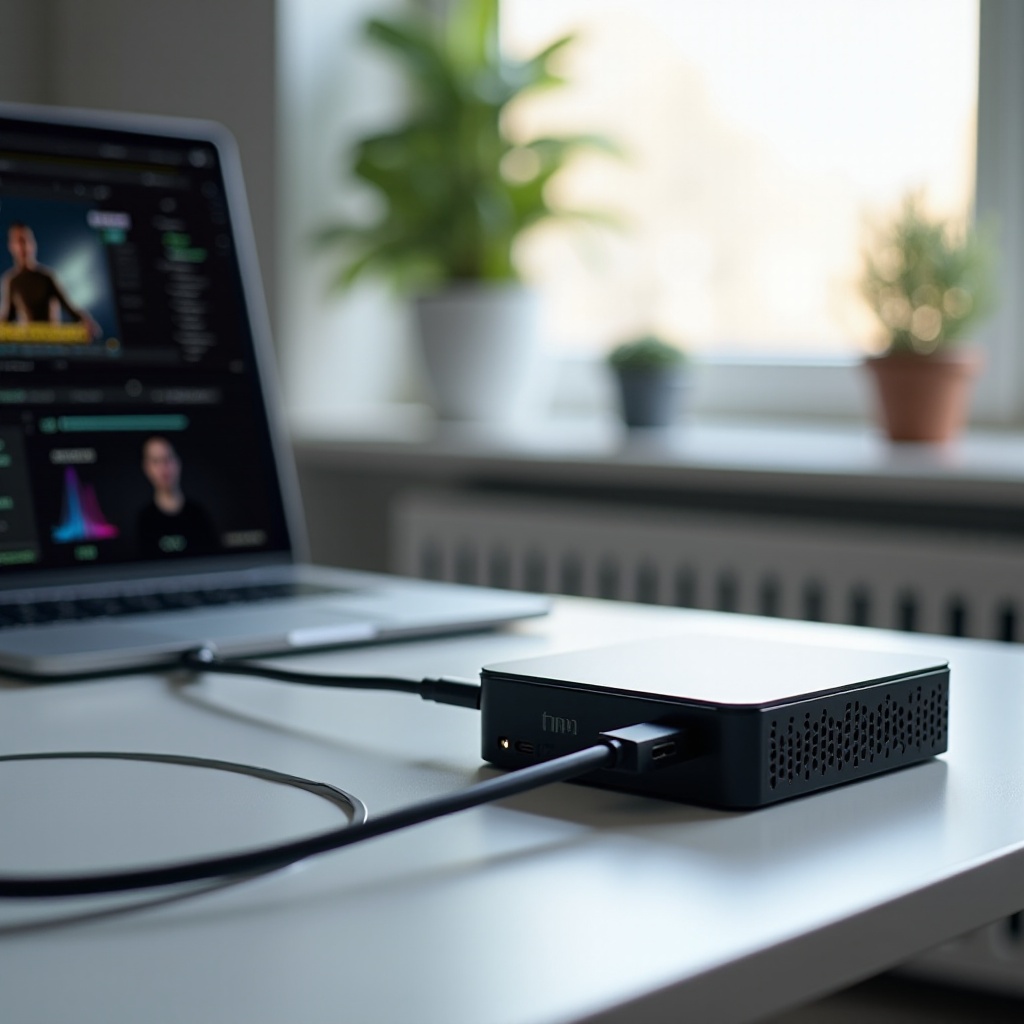
Nachteile und Grenzen der eGPU-Lösung
Den Vorteilen stehen klare Nachteile gegenüber, die du vor dem Kauf berücksichtigen solltest. Ein Notebook mit externer Grafikkarte ist kein Wundermittel und eignet sich nicht für jeden Anwendungsfall.
Performance-Verlust durch begrenzte Bandbreite
Thunderbolt und USB4 sind schnell, aber nicht so schnell wie ein voll angebundener PCIe-x16-Slot im Desktop. Das führt zu:
- 5–25 % Leistungsverlust je nach Spiel oder Anwendung
- teils stärkerem Verlust, wenn du den internen Laptop-Bildschirm nutzt
- geringerer Skalierung bei sehr starken High-End-GPUs
In der Praxis gilt:
- Für viele Nutzer bleibt der Zugewinn trotzdem enorm.
- Wer das letzte Prozent FPS jagt, fährt mit Desktop oder starkem Gaming-Laptop besser.
Du solltest diesen Punkt einplanen, wenn du eine sehr teure High-End-GPU ausschließlich in einem eGPU-Setup betreiben möchtest.
Hohe Anschaffungskosten und zusätzlicher Platzbedarf
Ein eGPU-Setup kostet:
- ein passendes Notebook (mit Thunderbolt/USB4)
- ein eGPU-Gehäuse
- eine Desktop-Grafikkarte
Die Summe liegt schnell über dem Preis eines soliden Gaming-Laptops. Dazu kommt:
- Das Gehäuse braucht Platz auf oder unter dem Schreibtisch.
- Du hast ein weiteres Gerät mit Lüftern, Kabeln und Stromverbrauch.
Wer nur gelegentlich spielt oder GPU-lastig arbeitet, muss genau rechnen, ob sich die Investition lohnt. Für manche Nutzer bleibt ein reiner Gaming-Laptop die kostengünstigere und einfachere Lösung.
Kompatibilitätsprobleme mit Notebook-Herstellern und Treibern
In der Theorie ist Thunderbolt standardisiert. In der Praxis gibt es Stolpersteine:
- Einige Hersteller schränken die Bandbreite oder den Funktionsumfang ein.
- BIOS-Einstellungen verhindern manchmal den Start mit eGPU.
- Treiber-Konflikte zwischen integrierter Grafik, dGPU und eGPU sind möglich.
Meist lassen sich Probleme lösen, aber du solltest vor dem Kauf prüfen, ob dein geplantes Notebook für eGPU-Nutzung bekannt und bewährt ist. Erst wenn klar ist, welches Gerät geeignet ist, lohnt sich der Blick auf die genauen Anforderungen.
Anforderungen an ein eGPU-taugliches Notebook
Damit aus einem normalen Laptop ein Notebook mit externer Grafikkarte wird, braucht es bestimmte Voraussetzungen. Sonst bleibt das Setup frustrierend und schöpft das Potenzial einer starken GPU nicht aus.
Notwendige Anschlüsse: Thunderbolt 3/4 oder USB4 mit PCIe
Das Wichtigste zuerst:
- Der USB-C-Port muss Thunderbolt 3 oder 4 unterstützen
oder - vollwertiges USB4 mit PCIe-Tunneling bieten.
Achte auf:
- Thunderbolt-Logo neben dem Port
- Angaben des Herstellers zu eGPU-Kompatibilität
- Nutzerberichte und Tests mit eGPU-Setups
Nur dann kann die Desktop-GPU ihr Potenzial entfalten. Ein einfacher USB-C-Port ohne PCIe-Unterstützung reicht nicht aus.
CPU-Leistung, RAM und SSD-Performance
Die GPU bringt nichts, wenn der Rest des Systems bremst:
- CPU:
- moderne Mehrkern-Prozessoren wie aktuelle Intel Core oder AMD Ryzen
-
genug Takt für Spiele und kreative Apps
-
RAM:
- mindestens 16 GB, besser 32 GB bei Content-Creation
-
Dual-Channel-Konfiguration bevorzugt
-
SSD:
- schnelle NVMe-SSD für kurze Ladezeiten
- ausreichend Kapazität für Spiele und Projekte
Nur ein ausgewogenes System kann die eGPU sinnvoll ausnutzen. So vermeidest du, dass eine starke Grafikkarte im Leerlauf steckt, während die CPU bereits am Limit läuft.
Display, Kühlung und Netzteil-Reserven
Weitere Punkte für ein gutes ‘Notebook mit externer Grafikkarte’-Fundament:
- Display:
- Auflösung (Full HD, QHD) passend zur GPU
- gute Farbdarstellung für Creator
-
hohe Bildwiederholrate für Gamer
-
Kühlung:
- leise und effizient bei CPU-Last
-
verhindert Throttling, wenn CPU und iGPU arbeiten
-
Netzteil:
- genug Reserven für das Notebook
- falls das eGPU-Gehäuse das Notebook mitlädt, muss auch dessen Netzteil ausreichend dimensioniert sein
Mit diesen Grundlagen kannst du zielgerichtet die richtige externe Grafikkarte und ein passendes Gehäuse wählen.
Die richtige externe Grafikkarte und das passende eGPU-Gehäuse wählen
Hast du ein geeignetes Notebook, folgt die Auswahl von eGPU-Gehäuse und Grafikkarte. Diese Kombination bestimmt Preis, Leistung und Lautstärke deines ‘Notebook mit externer Grafikkarte’-Setups.
Wahl der Grafikkarte: Nvidia vs. AMD im eGPU-Einsatz
Beide Hersteller bieten starke GPUs:
- Nvidia:
- sehr gute Unterstützung in vielen Spielen und Kreativ-Tools
- Features wie DLSS, NVENC, CUDA
-
oft erste Wahl für Video-Editing und KI-Workloads
-
AMD:
- attraktives Preis-Leistungs-Verhältnis
- starke Rasterizer-Leistung
- Features wie FSR und gute Open-Source-Unterstützung
Wichtig: Prüfe, welche GPU deine wichtigsten Programme besonders gut nutzen. Creator greifen oft zu Nvidia, Gamer können je nach Budget auch mit AMD sehr glücklich werden.
Auswahl des eGPU-Gehäuses: Netzteil, Größe, Anschlüsse
Achte beim Gehäuse auf:
- Netzteil:
- genug Watt für deine GPU plus Reserven
-
passende PCIe-Stromstecker
-
Größe:
- maximale GPU-Länge und -Höhe
-
gute Belüftung, ideal mit großen, langsam drehenden Lüftern
-
Anschlüsse:
- zusätzliche USB-Ports für Maus, Tastatur und Datenträger
- LAN-Port für stabile Netzwerkverbindung
- Display-Ausgänge je nach Monitor-Setup
Ein gutes Gehäuse dient gleichzeitig als Docking-Station für dein Notebook. So musst du nur ein Kabel verbinden, um sofort mit voller Leistung und kompletter Peripherie zu arbeiten.
Sinnvolle Kombinationen für Einsteiger, Mittelklasse und High-End
Ein paar typische Setups zur Orientierung:
- Einsteiger:
- solide Mittelklasse-GPU
- preiswertes, aber leises Gehäuse
-
ideal für Full-HD-Gaming und leichte Kreativarbeit
-
Mittelklasse:
- starke GPU für QHD-Gaming und ernsthaftes Video-Editing
-
wertiges Gehäuse mit Docking-Funktion und vielen Ports
-
High-End:
- sehr leistungsstarke GPU für anspruchsvolle 3D- und KI-Workloads
- großes Gehäuse mit starkem Netzteil und optimierter Kühlung
Mit der passenden Hardware wird aus deinem Notebook ein flexibles eGPU-System. Der nächste Schritt ist die korrekte Einrichtung.
Schritt-für-Schritt: Notebook mit externer Grafikkarte einrichten
Die Einrichtung wirkt auf den ersten Blick komplex, läuft aber in klaren Schritten ab. Wenn du strukturiert vorgehst, hast du dein eGPU-Setup schnell einsatzbereit und kannst die neue Leistung voll nutzen.
Kompatibilität prüfen und passende Hardware kaufen
Vor dem Kauf:
- Prüfe, ob dein Notebook Thunderbolt 3/4 oder USB4 mit eGPU-Support besitzt.
- Lies Foren, Tests und Erfahrungsberichte zu deinem Modell in Kombination mit eGPU.
- Lege dein Budget für Gehäuse und Grafikkarte fest.
- Achte auf genügend Netzteil-Leistung im Gehäuse für deine Wunsch-GPU.
Erst wenn alle Punkte passen, bestellst du Gehäuse und Grafikkarte. So vermeidest du teure Fehlkäufe und inkompatible Komponenten.
Grafikkarte ins eGPU-Gehäuse einbauen und verkabeln
Nach dem Auspacken gehst du wie folgt vor:
- Öffne das eGPU-Gehäuse gemäß Anleitung.
- Stecke die Grafikkarte vorsichtig in den PCIe-Slot.
- Verbinde alle notwendigen PCIe-Stromstecker vom Netzteil mit der GPU.
- Schließe das Gehäuse und verbinde es mit dem Stromnetz.
- Verbinde einen externen Monitor direkt mit der Grafikkarte im Gehäuse.
Danach schließt du das Notebook über Thunderbolt oder USB4 an die eGPU an. Jetzt folgt die Software-Seite.
Treiberinstallation, Anzeigeeinstellungen und App-Zuordnung
Unter Windows gehst du so vor:
- Installiere die neuesten Treiber für Nvidia oder AMD von der Herstellerseite.
- Starte das System neu, wenn Windows es verlangt.
- Prüfe im Gerätemanager, ob die eGPU korrekt erkannt wird.
- Stelle in den Anzeigeeinstellungen den externen Monitor als Hauptdisplay ein, wenn du die beste Leistung möchtest.
- Ordne in den Grafikeinstellungen einzelne Programme der Hochleistungs-GPU zu.
Nach diesen Schritten sollte dein Notebook mit externer Grafikkarte einsatzbereit sein. Trotzdem können im Alltag typische Probleme auftreten, die du kennen solltest.
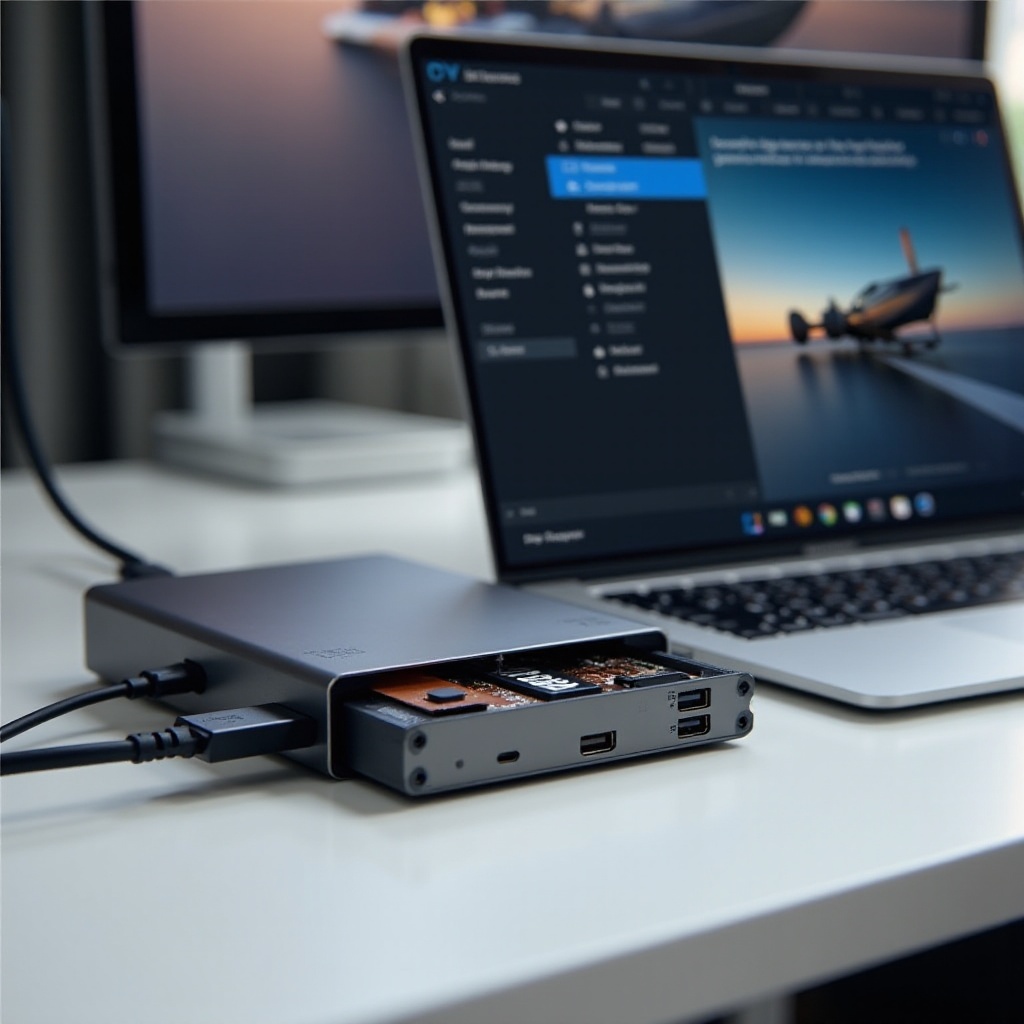
Typische Probleme und wie man sie löst
Nicht jedes eGPU-Setup läuft auf Anhieb perfekt. Einige Fehlerbilder treten häufig auf, lassen sich aber meist mit etwas Geduld und systematischer Fehlersuche beheben.
eGPU wird nicht erkannt oder bricht die Verbindung ab
Mögliche Ursachen und Lösungen:
- Kabel oder Port defekt:
- anderes Thunderbolt-Kabel testen
-
anderen Thunderbolt- oder USB4-Port am Notebook ausprobieren
-
BIOS-Einstellungen:
- Thunderbolt-Security anpassen
-
gegebenenfalls Firmware-Update für das Notebook einspielen
-
Gehäuse-Firmware:
- Hersteller-Tool nutzen und die Firmware des eGPU-Gehäuses aktualisieren
Oft verbessert sich die Stabilität deutlich, wenn alle Komponenten mit aktuellen Updates versorgt sind.
Schwarzer Bildschirm, Abstürze und Bluescreens
Wenn dein System instabil wird, helfen diese Schritte:
- Alle GPU-Treiber entfernen und sauber neu installieren.
- Zunächst nur einen Monitor nutzen, um Fehlerquellen zu reduzieren.
- Die eGPU mit Benchmarks im Idle und unter Last testen.
- Temperaturen von GPU und Gehäuse überwachen.
Wenn das System unter Last abstürzt, kann ein zu schwaches Netzteil oder eine defekte Grafikkarte der Auslöser sein.
Schlechte Performance trotz starker Grafikkarte
Prüfe bei unerwartet niedriger Leistung:
- Läuft das Spiel oder Programm wirklich auf der eGPU und nicht auf der iGPU?
- Ist der externe Monitor direkt an der eGPU angeschlossen?
- Sind Energiesparpläne auf ‘Höchstleistung’ gestellt?
- Sind CPU oder RAM der Flaschenhals?
Oft reicht es, die GPU-Zuordnung manuell einzustellen und unnötige Hintergrundprogramme zu schließen. Wenn du die Leistungsgrenzen kennst, kannst du eGPU-Setups besser mit klassischen Gaming-Laptops vergleichen.
Notebook mit externer Grafikkarte vs. klassischer Gaming-Laptop
Wenn du die Grundlagen kennst, stellt sich die Kernfrage: eGPU-Setup oder klassischer Gaming-Laptop? Beide Lösungen haben klare Stärken und Schwächen, die du gegenüberstellen solltest.
Performance-Vergleich in Spielen und Kreativ-Tools
- Gaming-Laptop:
- interne dGPU über voll angebundenes PCIe
- sehr gute Performance, ohne Bandbreiten-Verlust
-
aber oft durch hitzige, kompakte Bauweise limitiert
-
Notebook mit externer Grafikkarte:
- Desktop-GPU im Gehäuse, leicht durch das Interface gebremst
- dafür meist bessere Kühlung und hohe Dauerleistung
- besonders stark, wenn ein externer Monitor direkt an der eGPU hängt
In Kreativ-Tools punkten eGPU-Setups oft durch starke Desktop-GPUs und angepasste Treiberprofile. Für reines Gaming kann ein guter Gaming-Laptop aber ähnlich attraktiv sein.
Mobilität, Lautstärke und Alltagstauglichkeit
- Gaming-Laptop:
- ein Gerät, überall die gleiche Konfiguration
- unterwegs oft schwerer und lauter unter Last
-
kürzere Akkulaufzeit, selbst bei leichter Nutzung
-
Notebook mit externer Grafikkarte:
- unterwegs leicht, leise, lange Akkulaufzeit
- zu Hause brauchst du zusätzlich eGPU-Gehäuse und Monitor
- ideal, wenn du sowieso viel am Schreibtisch arbeitest
Wer viel reist oder pendelt, profitiert von der leichteren Notebook-Variante, solange am festen Arbeitsplatz genug Platz für das eGPU-Dock bleibt.
Kosten, Aufrüstbarkeit und langfristige Strategie
- Gaming-Laptop:
- einmaliger Kauf, nach einigen Jahren meist ein kompletter Gerätewechsel
-
dGPU ist in der Regel nicht aufrüstbar
-
Notebook mit externer Grafikkarte:
- höhere Einstiegskosten (Notebook + eGPU-Gehäuse + GPU)
- dafür kannst du die GPU später austauschen und das Notebook weiter nutzen
- flexible Anpassung an neue GPU-Generationen
Langfristig kann ein ‘Notebook mit externer Grafikkarte’ günstiger sein, wenn du in ein bis zwei GPU-Generationen aufrüstest, statt immer ein komplett neues Gerät zu kaufen. Ob sich das lohnt, hängt von deinem Nutzungsprofil ab.
Für wen lohnt sich ein Notebook mit externer Grafikkarte?
Nicht jeder Nutzer braucht ein eGPU-Setup. Bestimmte Nutzergruppen profitieren aber besonders stark von einem Notebook mit externer Grafikkarte und sollten das Konzept genauer prüfen.
Gamer mit Fokus auf Flexibilität statt maximaler FPS
Du spielst gern, aber:
- willst kein schweres Gaming-Notebook überall mitschleppen
- brauchst unterwegs vor allem Office und Browser
- zockst hauptsächlich zu Hause oder im Home-Office
Dann bietet dir ein eGPU-Setup:
- unterwegs ein leichtes Notebook
- zu Hause eine eGPU für flüssiges Gaming in Full HD oder QHD
Du verzichtest vielleicht auf ein paar FPS, gewinnst aber viel Komfort und geringeres Gewicht.
Content-Creator, Entwickler und professionelle Anwender
Wenn du:
- Videos schneidest
- 3D-Modelle renderst
- mit KI-Tools arbeitest
- oder komplexe Software entwickelst,
sparst du mit einer starken eGPU viel Zeit. Dein Notebook bleibt unterwegs schlank, verwandelt sich am Schreibtisch aber in eine echte Workstation mit:
- schnellen Renders
- flüssiger Vorschau
- beschleunigten Berechnungen
Du kannst flexibel entscheiden, wo du nur konzipierst und vorbereitest und wann du am eGPU-Setup volle Leistung abrufst.
Studierende und Vielreisende mit einem Gerät für alles
Für Studium, Berufseinstieg oder viel Reisen gilt:
- Ein leichtes Notebook reicht in der Bibliothek oder im Zug.
- Zu Hause kannst du mit eGPU und großem Monitor entspannen oder produktiv arbeiten.
Ein ‘Notebook mit externer Grafikkarte’ ersetzt dann:
- Gaming-PC
- Uni-Notebook
- und oft sogar den Büro-Rechner.
Du managst nur ein Gerät, kannst aber die GPU nach Bedarf aufrüsten. Zum Abschluss hilft ein kompaktes Fazit, die Vorteile und Grenzen noch einmal einzuordnen.
Fazit: Lohnt sich ein Notebook mit externer Grafikkarte?
Ein Notebook mit externer Grafikkarte ist eine spannende Lösung für alle, die maximale Flexibilität suchen. Du kombinierst die Mobilität eines leichten Notebooks mit der Leistung einer Desktop-Grafikkarte. Gerade Gamer, Content-Creator und Vielreisende profitieren von diesem modularen Ansatz.
Dem stehen klare Nachteile gegenüber: eGPU-Setups sind teuer, technisch komplexer und nie ganz so schnell wie eine voll angebundene Desktop-GPU. Auch ein starker Gaming-Laptop bietet oft eine sehr gute, unkomplizierte Gesamtleistung, sofern du mit höherem Gewicht und mehr Lärm leben kannst.
Wenn du bereit bist, Zeit in die Auswahl eines passenden Notebooks, eines geeigneten eGPU-Gehäuses und einer sinnvollen Grafikkarte zu investieren, erhältst du ein flexibles System, das sich über Jahre per GPU-Upgrade erneuern lässt. Wer dagegen eine einfache ‘auspacken, anschließen, fertig’-Lösung will, greift eher zu einem Gaming-Laptop oder Desktop-PC.
Am Ende zählt dein persönliches Nutzungsprofil. Prüfe genau, wie häufig du unterwegs bist, wie wichtig dir absolute Spitzenleistung ist und welches Budget du einplanst. Dann kann ein ‘Notebook mit externer Grafikkarte’ die perfekte Brücke zwischen Mobilität und Power sein.
Häufig gestellte Fragen
Welche Voraussetzungen muss mein Notebook für eine externe Grafikkarte erfüllen?
Dein Notebook braucht mindestens einen Thunderbolt-3- oder Thunderbolt-4-Port oder vollwertiges USB4 mit PCIe-Support. Achte darauf, dass der Hersteller die Schnittstelle klar ausweist und idealerweise eGPU-Kompatibilität bestätigt. Außerdem sollte die CPU stark genug sein, mindestens 16 GB RAM verbaut sein und eine schnelle NVMe-SSD vorhanden sein. Nutzerberichte zu deinem konkreten Modell helfen zusätzlich zu prüfen, ob bekannte Probleme mit eGPU-Setups existieren.
Wie viel Leistung verliere ich durch die Nutzung einer eGPU?
Der Leistungsverlust hängt von der verwendeten Schnittstelle, der GPU und dem Szenario ab. Typisch sind etwa 5–25 % weniger Performance im Vergleich zur gleichen GPU im Desktop-PC. Wenn du den externen Monitor direkt an die eGPU anschließt, minimierst du die Einbußen. Trotz des Verlustes ist der Leistungszuwachs gegenüber der integrierten Notebook-Grafik meist sehr deutlich und lohnt sich für Gaming und kreative Anwendungen.
Ist ein Notebook mit externer Grafikkarte teurer als ein Gaming-Laptop?
Im Einstieg kann ein Gaming-Laptop günstiger sein, weil du nur ein Gerät kaufst. Ein eGPU-Setup umfasst dagegen Notebook, eGPU-Gehäuse und Desktop-Grafikkarte. Auf den ersten Blick ist das teurer. Langfristig kann sich ein ‘Notebook mit externer Grafikkarte’ aber lohnen, weil du vor allem die GPU austauschst und das Notebook weiter nutzt. So verteilst du die Kosten über mehrere Jahre und bleibst flexibel bei zukünftigen Grafikkarten-Generationen.