
Smartphone mit Tablet verbinden: Alle Methoden einfach erklärt
Einleitung
Smartphone und Tablet ergänzen sich perfekt: Das eine steckt immer in der Tasche, das andere bietet mehr Displayfläche und Komfort. Sobald beide Geräte sauber verbunden sind, teilst du Dateien, nutzt das Tablet als Arbeitsfläche und bleibst überall online – ganz ohne zweiten Mobilfunkvertrag.
Viele Nutzer wissen allerdings nicht genau, welche Methode sich für welchen Zweck eignet. Bluetooth, Hotspot, WLAN im Heimnetz, USB-Kabel, Cloud – die Auswahl ist groß. Dazu kommen Fehlermeldungen, unklare Berechtigungen und Verbindungsabbrüche, die schnell frustrieren.
Dieser Artikel zeigt dir Schritt für Schritt, wie du dein Smartphone mit deinem Tablet verbinden kannst – egal ob Android oder Apple. Du erfährst, welche Technik sich in welcher Situation lohnt, wie du klassische Probleme umgehst und worauf du bei Sicherheit und Datenschutz achten solltest. So richtest du dir ein stabiles, flexibles und sicheres Duo für Alltag, Arbeit und Freizeit ein.
Grundlagen: Warum Smartphone mit Tablet verbinden?
Wer Smartphone und Tablet sinnvoll kombiniert, spart Zeit, Nerven und oft auch Geld. Bevor es in die technischen Details geht, lohnt sich ein Blick auf typische Einsatzszenarien und Vorteile. Wenn du klar vor Augen hast, was du erreichen möchtest, fällt die Wahl der passenden Verbindung später deutlich leichter.
Typische Einsatzszenarien im Alltag
Wenn du dein Smartphone mit deinem Tablet verbindest, ergeben sich viele praktische Möglichkeiten:
-
Dateien teilen
Fotos, Videos, PDFs oder Office-Dokumente schnell vom Smartphone aufs Tablet kopieren, um sie dort zu bearbeiten, zu archivieren oder zu präsentieren. -
Großes Display nutzen
Serien, Filme oder Präsentationen lieber auf dem Tablet ansehen, während die Inhalte vom Smartphone stammen oder dort gespeichert sind. -
Hotspot unterwegs
Tablet ohne eigene SIM-Karte über den Smartphone-Hotspot ins Internet bringen – ideal im Zug, im Café oder auf Reisen. -
Produktiv arbeiten
Kurze Antworten und Messenger auf dem Smartphone, längere Texte, Notizen und Recherchen auf dem Tablet – Daten bleiben synchron. -
Fernsteuerung und Zweitbildschirm
Mit passenden Apps das Smartphone vom Tablet aus bedienen oder Inhalte spiegeln, zum Beispiel für Support oder spontane Präsentationen.
Vorteile gegenüber der Nutzung eines einzelnen Geräts
Die Verbindung von Smartphone und Tablet bringt dir mehrere Vorteile:
-
Besseres Nutzungserlebnis
Du nutzt das große Display zum Lesen, Schreiben und Bearbeiten, während das Smartphone der schnelle Begleiter für unterwegs bleibt. -
Ressourcen clever nutzen
Nur eine SIM-Karte, aber zwei Geräte online – über Hotspot oder Tethering. -
Mehr Sicherheit
Du kannst Daten parallel auf beiden Geräten sichern, etwa Fotos, Notizen und wichtige Dokumente. -
Flexiblere Arbeitsabläufe
Eine Aufgabe startet auf dem Smartphone und endet auf dem Tablet – ohne ständiges manuelles Hin- und Herschieben.
Damit diese Vorteile Realität werden, müssen zuerst die technischen Voraussetzungen stimmen. Im nächsten Schritt prüfst du deshalb, ob deine Geräte zueinander passen und welche Verbindungstypen überhaupt verfügbar sind.
Voraussetzungen und Kompatibilität prüfen
Bevor du dein Smartphone mit deinem Tablet verbindest, solltest du wissen, welche Kombination du genau nutzt und welche Funktionen technisch möglich sind. Nicht jede Verbindung funktioniert gleich gut mit jeder Geräteklasse, und manche Einschränkungen hängen direkt vom System ab.
Betriebssysteme: Android, iOS und iPadOS im Überblick
Grundsätzlich sind drei Kombinationen besonders verbreitet:
- Android-Smartphone + Android-Tablet
- Meist die flexibelste Kombination
-
Direkter Dateizugriff per USB, viele Transfer-Apps, relativ offenes Dateisystem
-
Android-Smartphone + iPad (iPadOS)
- Verbindung über WLAN, Hotspot, Cloud und Apps gut möglich
-
Direkter USB-Dateizugriff eingeschränkter, mehr Fokus auf Apps und Cloud-Sync
-
iPhone (iOS) + iPad (iPadOS)
- Sehr gute Integration im Apple-Ökosystem
- AirDrop, iCloud, Handoff und gemeinsame Apps erleichtern den Austausch
Je näher die Systeme verwandt sind, desto einfacher klappt die Verbindung. Mit modernen Apps und Cloud-Diensten lassen sich aber fast alle Kombinationen sinnvoll nutzen.
Wichtige Hardware-Faktoren: Anschlüsse, USB-Standards, WLAN
Schau dir vor dem Verbinden an:
- USB-Anschlüsse:
- USB‑C bei aktuellen Android-Geräten und neueren iPads
-
Lightning bei vielen iPhones und älteren iPads
-
OTG-Unterstützung (On-The-Go):
Viele Android-Geräte unterstützen OTG, womit das Smartphone ein anderes Gerät oder einen USB-Stick direkt lesen kann. -
WLAN-Standards:
Aktuelle Geräte unterstützen mindestens 2,4 GHz und 5 GHz. Für schnelle Transfers ist 5 GHz empfehlenswert, wenn Router und Geräte das Band beherrschen.
Je moderner Anschlüsse und Standards, desto stabiler und schneller ist die Verbindung, vor allem beim Übertragen größerer Datenmengen.
Sicherheitseinstellungen und Berechtigungen
Damit Smartphone und Tablet sich erkennen und Daten austauschen, brauchst du passende Berechtigungen:
- Bluetooth-Freigaben und Kopplung bestätigen
- WLAN-Zugriff und Hotspot-Passwörter korrekt eingeben
- Dateizugriff für Transfer-Apps erlauben
- USB-Berechtigungen wählen (zum Beispiel Option ‘Dateien übertragen’ statt nur ‘Laden’)
Aktuelle Betriebssysteme wie Android 14, iOS 17 oder iPadOS 17 setzen stark auf Datenschutz. Bestätige daher Zugriffe bewusst und kontrolliere regelmäßig die erteilten Rechte. Wenn die Voraussetzungen geklärt sind, kannst du mit der einfachsten Funkverbindung starten: Bluetooth.
Kabellose Verbindung per Bluetooth
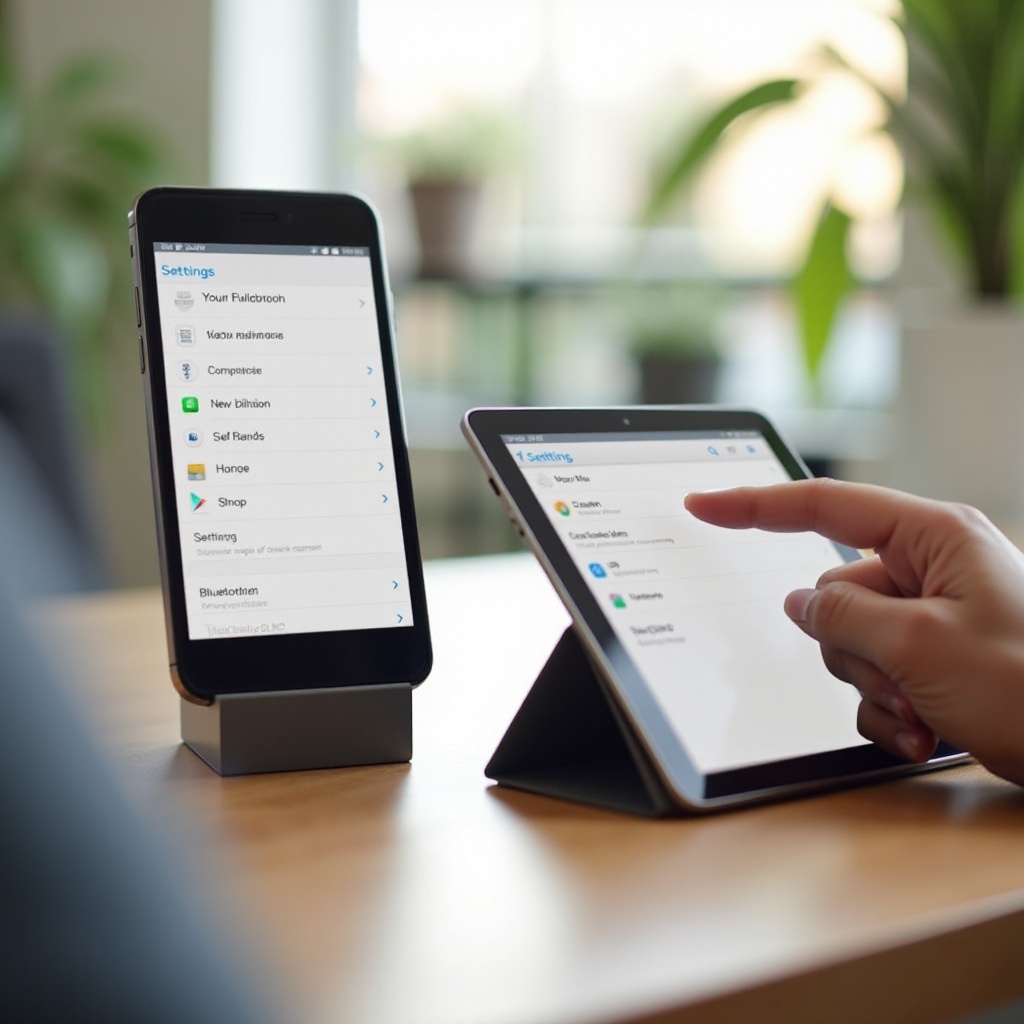
Bluetooth eignet sich gut, wenn du dein Smartphone mit deinem Tablet verbinden möchtest, um kleinere Dateien zu übertragen oder Geräte kurz zu koppeln. Die Technik ist auf praktisch allen aktuellen Geräten ab 2024 vorhanden, benötigt kein zusätzliches Zubehör und ist schnell eingerichtet.
Bluetooth aktivieren und Geräte koppeln (Android ↔ Android)
So koppelt man Android-Smartphone und Android-Tablet:
- Bluetooth aktivieren
- Auf beiden Geräten die Einstellungen öffnen
-
‘Bluetooth’ auswählen und einschalten
-
Geräte sichtbar machen
-
Im Bluetooth-Menü das Gerät sichtbar bzw. ‘sichtbar für andere Geräte’ machen
-
Koppeln
- Auf einem Gerät im Bluetooth-Menü nach neuen Geräten suchen
- Das andere Gerät aus der Liste wählen
-
Kopplungsanfrage bestätigen und ggf. Code vergleichen
-
Verbindung nutzen
- In der Galerie oder im Dateimanager eine Datei auswählen
- ‘Teilen’ → ‘Bluetooth’ → Zielgerät auswählen
Bluetooth eignet sich für Fotos, kleinere Videos und Dokumente. Für große Datenpakete ist es allerdings recht langsam, daher lohnt sich später ein Blick auf WLAN und USB.
Smartphone mit iPad bzw. Android-Tablet koppeln
Die Schritte sind ähnlich, es gibt aber Unterschiede bei den Möglichkeiten:
- Android-Smartphone + iPad
- Auf beiden Geräten Bluetooth aktivieren
- Vom Android-Gerät aus nach dem iPad suchen
- Koppeln bestätigen
-
Für Dateiübertragungen meist zusätzliche Apps nutzen, da iPadOS Bluetooth vor allem für Audio und Eingabegeräte verwendet.
-
iPhone + Android-Tablet
- Ebenfalls Bluetooth auf beiden Geräten aktivieren und koppeln
- Direkter Dateiaustausch ist eingeschränkt, Apps oder WLAN-Tools liefern meist bessere Ergebnisse.
Bluetooth dient hier oft nur als Basis für weitere Funktionen. Wenn du zuverlässig und schnell Daten schicken möchtest, sind WLAN-Verbindungen meist überlegen.
Häufige Bluetooth-Probleme und deren Lösungen
Typische Probleme sind:
- Geräte finden sich nicht in der Liste
- Kopplung bricht ab oder hängt fest
- Dateien werden nicht gesendet oder bleiben bei 0 % stehen
Mögliche Lösungen:
- Bluetooth auf beiden Geräten aus- und wieder einschalten.
- Alte Kopplungen entfernen (‘Dieses Gerät vergessen’).
- Geräte neu starten, um Funkmodule zu resetten.
- Abstand verringern und Störungen durch Wände oder andere Funkgeräte vermeiden.
- System-Updates für Android, iOS/iPadOS und betroffene Apps installieren.
Wenn es trotz allem nicht zuverlässig klappt oder du größere Daten übertragen willst, ist der nächste Schritt die Verbindung über WLAN oder den mobilen Hotspot des Smartphones.
Smartphone und Tablet über WLAN/Hotspot verbinden
Über WLAN oder Hotspot verbundene Geräte erreichen deutlich höhere Geschwindigkeiten als über Bluetooth. Besonders, wenn du dein Tablet unterwegs mobil machen möchtest, ist der Smartphone-Hotspot ideal. Auch im Heimnetz kannst du so komfortabel Dateien zwischen Smartphone und Tablet bewegen.
Persönlichen Hotspot am Android-Smartphone einrichten
So richtest du den mobilen Hotspot bei aktuellen Android-Geräten ein:
- Einstellungen öffnen
-
Menüpunkt ‘Netzwerk & Internet’ oder ‘Verbindungen’ wählen
-
Hotspot/Tethering wählen
-
Option ‘WLAN-Hotspot’ oder ‘Mobiler Hotspot’ auswählen
-
Hotspot konfigurieren
- Namen (SSID) festlegen
-
Sicheres Passwort wählen (WPA2 oder WPA3, keine einfachen Wörter oder Standardpasswörter)
-
Hotspot aktivieren
-
Schalter auf ‘Ein’ stellen
-
Tablet verbinden
- Am Tablet unter WLAN den Hotspot des Smartphones suchen
- Passwort eingeben und verbinden
Jetzt nutzt dein Tablet die mobile Datenverbindung deines Smartphones, ohne eigene SIM-Karte.
Persönlichen Hotspot am iPhone aktivieren und Tablet verbinden
Mit einem iPhone funktioniert es ähnlich:
- Einstellungen öffnen
-
‘Persönlicher Hotspot’ wählen
-
Hotspot aktivieren
- ‘Zugriff für andere erlauben’ einschalten
-
WLAN-Passwort prüfen oder ändern
-
Tablet verbinden
- Am Tablet (iPad oder Android-Tablet) WLAN öffnen
- iPhone-Hotspot in der Liste auswählen
- Passwort eingeben und verbinden
Im Apple-Ökosystem kann ein iPad den iPhone-Hotspot meist besonders schnell finden, wenn beide Geräte mit derselben Apple-ID angemeldet sind.
Datensicherheit, Datenvolumen und Akkulaufzeit optimieren
Beim Hotspot solltest du einige Punkte beachten:
-
Sicheres Passwort:
Nutze komplexe Passwörter, um Missbrauch durch Fremde zu verhindern. -
Datenvolumen im Blick behalten:
Videos, große Dateien und Systemupdates können dein monatliches Datenvolumen schnell aufbrauchen. Deaktiviere automatische Updates, wenn du im Hotspot bist. -
Akku schützen:
- Hotspot nur aktivieren, wenn du ihn wirklich brauchst
- Displayhelligkeit reduzieren
- Nicht benötigte Funkmodule (z. B. Bluetooth, NFC) abschalten
Für sehr große Datenmengen oder häufige Übertragungen lohnt sich zusätzlich ein Blick auf eine Verbindung per USB-Kabel, die im nächsten Abschnitt erklärt wird.
Verbindung per Kabel: USB, USB-C und OTG
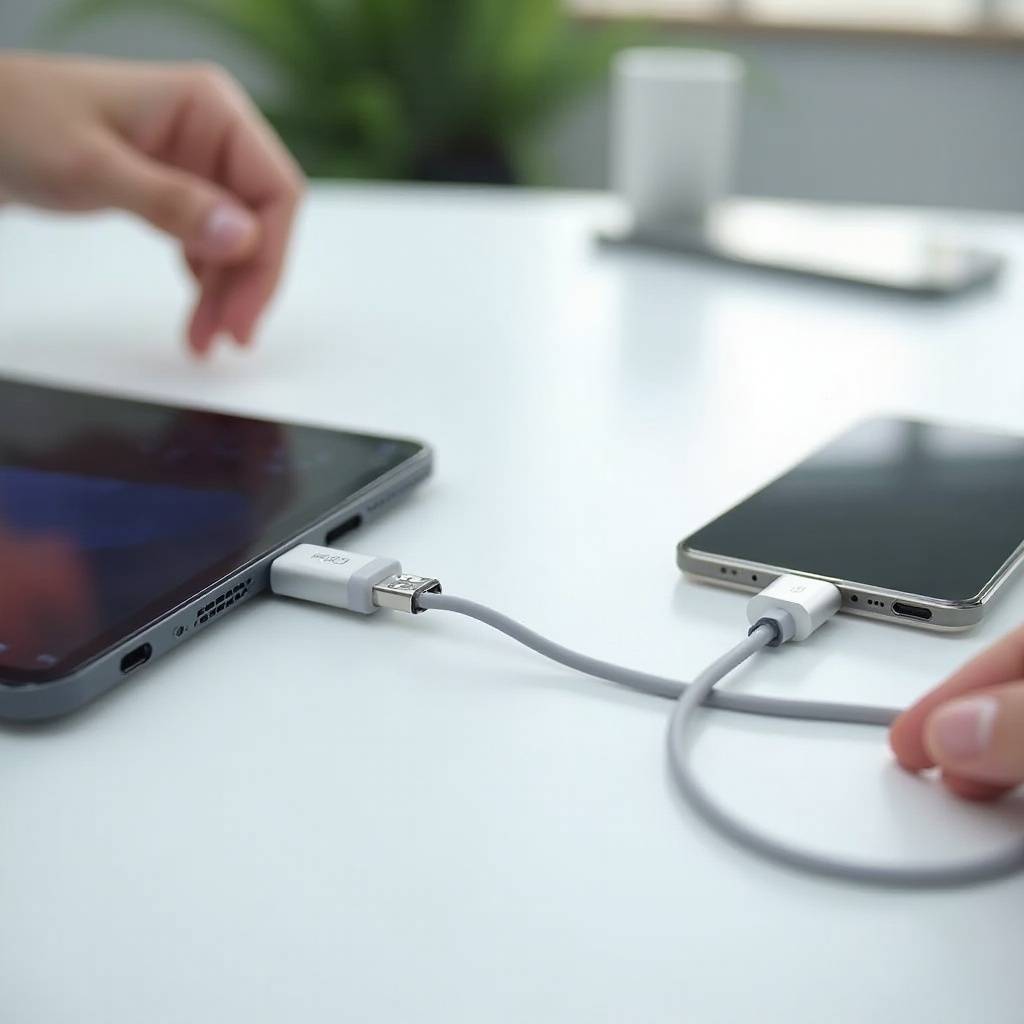
Ein USB-Kabel ist oft die stabilste und schnellste Methode, um dein Smartphone mit deinem Tablet zu verbinden. Besonders große Dateien wie 4K-Videos oder umfangreiche Fotoarchive profitierst du von der hohen Übertragungsrate und der geringen Fehleranfälligkeit.
Welche Kabel und Adapter werden benötigt?
Je nach Gerät benötigst du unterschiedliche Kombinationen:
- USB‑C ↔ USB‑C
-
Aktuelle Android-Smartphones und -Tablets, viele neue iPads
-
USB‑C ↔ USB‑A
-
Wenn du über einen PC, ein Notebook oder einen Hub als Zwischenstation gehst
-
USB‑C ↔ Lightning
-
Für Verbindungen mit neueren iPhones oder älteren iPads (teilweise via Adapter)
-
OTG-Adapter (On-The-Go)
- Damit das Smartphone ein anderes Gerät oder einen USB-Stick direkt als Host ansprechen kann
Nutze nach Möglichkeit hochwertige Kabel. Reine Ladekabel ohne Datenleitungen funktionieren nicht für Dateiübertragungen und führen oft zu Verwirrung.
Dateien per USB zwischen Android-Smartphone und Tablet übertragen
Ein typisches Szenario für Android zu Android:
- Geräte per USB-Kabel verbinden
-
USB‑C ↔ USB‑C oder mit OTG-Adapter
-
USB-Modus auswählen
- Am Smartphone erscheint nach dem Einstecken eine Benachrichtigung
-
‘USB verwenden für …’ → ‘Dateien übertragen’ oder ‘MTP’ wählen
-
Dateimanager am Tablet öffnen
- Externes Gerät (Smartphone) auswählen
-
Ordner durchsuchen, beispielsweise DCIM (Fotos/Videos) oder Downloads
-
Dateien kopieren oder verschieben
- Gewünschte Fotos, Videos oder Dokumente markieren
- ‘Kopieren’ oder ‘Verschieben’ wählen
- Zielordner auf dem Tablet festlegen
So überträgst du sicher und zügig auch sehr große Datenmengen, ohne Cloud oder Internet zu benötigen.
Besonderheiten bei iPhone und iPad: Einschränkungen und Workarounds
Direkte USB-Verbindungen zwischen iPhone und Tablet sind eingeschränkt:
- iPhone und iPad kommunizieren primär über iCloud, AirDrop und kompatible Apps.
- Für den direkten USB-Dateizugriff auf ein iPhone nutzt man meist einen Computer oder spezielle Transfer-Apps.
Mögliche Workarounds:
- Cloud-Sync: iCloud, Google Drive, Dropbox und ähnliche Dienste
- Transfer-Apps, die WLAN oder ein eigenes Protokoll verwenden
- Lightning- oder USB‑C-Speichersticks, die von beiden Geräten gelesen werden können
Für Nutzer mit gemischten Systemen sind WLAN-Übertragung und Cloud in der Praxis oft bequemer als direkte USB-Verbindungen. Im nächsten Schritt geht es darum, wie du Dateien langfristig synchron hältst.
Dateien, Fotos und Videos nahtlos synchronisieren
Sobald dein Smartphone mit deinem Tablet verbunden ist, stellt sich die Frage, wie Fotos, Videos und Dokumente zuverlässig auf beiden Geräten verfügbar bleiben. Dafür brauchst du einen durchdachten Mix aus WLAN-Transfers, Cloud-Diensten und lokalen Backups.
Direktübertragung im gleichen WLAN-Netzwerk
Wenn Smartphone und Tablet im gleichen WLAN hängen, hast du mehrere Optionen:
- Spezielle Transfer-Apps, die eine direkte Verbindung im lokalen Netz herstellen
- Weboberflächen, bei denen das Smartphone als kleiner Server im WLAN fungiert, auf den das Tablet über den Browser zugreift
- PC, Notebook oder NAS als Zwischenstation, falls du ohnehin einen zentralen Speicher nutzt
Vorteile:
- Hohe Geschwindigkeit, vor allem mit 5-GHz-WLAN
- Kein mobiles Datenvolumen nötig
- Keine Pflicht zur Nutzung externer Cloud-Dienste
Achte darauf, dass beide Geräte im gleichen Netzwerk sind und nicht etwa das eine im Gastnetz und das andere im Hauptnetz des Routers hängt.
Cloud-Dienste wie Google Drive, iCloud, OneDrive & Co. nutzen
Cloud-Dienste sind ideal für automatische Synchronisation:
- Google Drive / Google Fotos
- Starke Integration in Android
-
Gute Apps für iOS und iPadOS verfügbar
-
iCloud
- Ideal für iPhone und iPad
-
Zugriff von Android über Browser oder entsprechende Apps möglich
-
OneDrive, Dropbox und weitere Anbieter
- Plattformübergreifend nutzbar, oft mit Zusatzfunktionen für Office-Dokumente
Vorteile:
- Automatische Backups deiner wichtigsten Daten
- Zugriff von überall mit Internetverbindung
- Einfacher Gerätewechsel ohne Datenverlust
Nachteile:
- Internetzugang erforderlich
- Speicherplatz begrenzt, wenn du keinen Zusatzspeicher buchst
Offline-Synchronisation und lokale Backups zwischen Smartphone und Tablet
Wenn du nicht ständig online bist oder Datenschutz im Fokus steht, kannst du auch ohne Cloud sicher synchronisieren:
- Manuelle Kopien per USB oder WLAN-Transfer-App erstellen
- Externe Speicher wie USB-Sticks oder SSDs mit USB‑C nutzen
- Regelmäßige Backup-Routinen einplanen, zum Beispiel wöchentlich Fotos vom Smartphone aufs Tablet sichern
So bleiben deine Daten auch ohne ständige Online-Verbindung auf beiden Geräten verfügbar. Wenn Dateien sauber synchron sind, kannst du Smartphone und Tablet optimal als Team im Alltag einsetzen.
Tablet und Smartphone als Produktiv-Duo nutzen
Wenn dein Smartphone mit deinem Tablet stabil verbunden ist, verwandelt sich das Duo in eine kleine mobile Arbeitsstation. Statt beide Geräte isoliert zu nutzen, baust du dir Workflows, die genau zu deinem Alltag passen – egal ob für Beruf, Studium oder Freizeit.
Tablet als Zweitbildschirm oder Präsentationsfläche
Mit geeigneten Apps kannst du:
- Den Smartphone-Bildschirm auf dem Tablet spiegeln
- Apps vom Smartphone via Remote-App auf dem Tablet steuern
- Das Tablet als Präsentationsdisplay nutzen, während das Smartphone als Fernbedienung dient
Das ist praktisch für:
- Präsentationen in kleinen Gruppen
- Support, wenn du jemandem etwas auf deinem Gerät zeigen möchtest
- Medienkonsum mit größerer Anzeige, während das Smartphone in der Tasche bleibt
Multi-Device-Workflows für Arbeit, Studium und Freizeit
Beispiele für sinnvolle Workflows:
- Arbeit und Studium
- E-Mails, Kalender und Messenger am Smartphone
- Notizen, Recherchen und längere Texte auf dem Tablet
-
Dokumente über Cloud oder WLAN synchronisiert
-
Kreativarbeit
- Fotos und Videos mit dem Smartphone aufnehmen
-
Bearbeitung auf dem Tablet mit größerem Bildschirm und besserer Übersicht
-
Freizeit
- Spiele und kurze Social-Media-Sessions auf dem Smartphone
- Filme, Serien, Comics und E-Books auf dem Tablet
So nutzt du die Stärken beider Geräte, ohne doppelte Arbeit beim Datenabgleich. Die passenden Apps spielen dabei eine zentrale Rolle.
Nützliche Apps für Fernsteuerung, Notizen und Kreativarbeit
Je nach System eignen sich unterschiedliche App-Typen:
- Remote-Apps für Screen-Mirroring und Fernsteuerung
- Notiz- und To-do-Apps mit zuverlässigem Multi-Device-Sync
- Kreativ-Apps (Zeichnen, Musik, Video), die Projekte automatisch auf beiden Geräten bereitstellen
Achte bei der Wahl auf:
- Synchronisation zwischen Android und iPadOS, falls du ein gemischtes Setup nutzt
- Regelmäßige Updates und aktiven Support
- Transparente Datenschutzrichtlinien
Wenn du beide Geräte aktiv einsetzt, steigt allerdings auch die Wahrscheinlichkeit für kleinere Verbindungsprobleme. Im nächsten Abschnitt erfährst du, wie du diese systematisch in den Griff bekommst.
Häufige Verbindungsprobleme systematisch lösen
Auch wenn du alle Schritte korrekt ausführst, kann es vorkommen, dass die Verbindung scheitert. Mit einer klaren Fehlerstrategie findest du meistens schnell die Ursache – egal ob es an Bluetooth, WLAN oder USB liegt.
Wenn Bluetooth, WLAN oder USB nicht erkannt werden
Prüfe nacheinander:
- Bluetooth
- Ist es auf beiden Geräten aktiv?
- Sind die Geräte sichtbar?
-
Alte Kopplungen löschen und neu koppeln.
-
WLAN/Hotspot
- Sind beide Geräte im gleichen Netzwerk?
- Stimmt das Hotspot-Passwort?
-
Ist die maximale Anzahl verbundener Geräte erreicht?
-
USB
- Funktioniert das Kabel, oder ist es ein reines Ladekabel?
- Richtigen USB-Modus gewählt (‘Dateien übertragen’ statt nur ‘Laden’)?
- Anderen Port, Adapter oder ein zweites Kabel testen.
Langsame Übertragungsgeschwindigkeit und Abbrüche beheben
Mögliche Ursachen:
- Schwaches WLAN-Signal oder ungünstige Position zum Router
- Viele Geräte im gleichen Netz, die zugleich Daten senden
- Störungen durch andere Funkquellen (z. B. Mikrowelle, ältere Bluetooth-Geräte)
- Alte oder minderwertige Kabel
Lösungen:
- Näher am Router oder Smartphone-Hotspot bleiben
- 5-GHz-WLAN nutzen, wenn Router und Geräte das Band unterstützen
- Nicht benötigte Verbindungen deaktivieren, um Störungen zu reduzieren
- Ein hochwertiges, möglichst kurzes USB-Datenkabel verwenden
Checkliste zur Fehlersuche Schritt für Schritt
Eine einfache Checkliste hilft dir, strukturiert vorzugehen:
- Beide Geräte neu starten.
- Verbindungsart wechseln (z. B. Bluetooth → WLAN oder WLAN → USB).
- Einstellungen für die jeweilige Verbindung zurücksetzen (z. B. WLAN löschen und neu verbinden).
- System- und App-Updates installieren.
- Test mit einem anderen Gerät durchführen, um Defekte auszuschließen.
Wenn gar nichts hilft, lohnt sich ein Blick in die Support-Dokumente des Herstellers oder in aktuelle Forenbeiträge. Oft haben andere Nutzer mit der gleichen Geräte-Kombination bereits eine Lösung gefunden. Neben Stabilität spielt aber auch Sicherheit eine große Rolle, wenn du dein Smartphone mit deinem Tablet verbindest.
Sicherheit, Datenschutz und Performance
Wenn du dein Smartphone mit deinem Tablet verbindest, öffnest du in gewisser Weise Türen zwischen beiden Geräten. Achte darauf, wer wann worauf zugreifen darf und wie du Leistung und Akkulaufzeit schützt. So bleibt dein Setup nicht nur komfortabel, sondern auch sicher.
Zugriffsrechte und Freigaben richtig verwalten
Beachte bei allen Verbindungen:
- Apps nur die Berechtigungen geben, die sie wirklich brauchen
- Unbekannten Geräten keine dauerhaften Freigaben erteilen
- Regelmäßig die Liste verbundener Bluetooth- und WLAN-Geräte prüfen und alte Einträge entfernen
- Bei Dateifreigaben über Cloud-Links Ablaufdaten oder Passwörter nutzen
So reduzierst du das Risiko unbefugter Zugriffe deutlich.
Geräte absichern: Bildschirmsperre, Verschlüsselung, Remote-Lösungen
Ein Grundschutz für beide Geräte sollte immer aktiv sein:
- Starke Bildschirmsperre (PIN, Fingerabdruck oder Gesichtserkennung)
- Verschlüsselung des Gerätespeichers, bei aktuellen Systemen meist Standard
- ‘Mein Gerät finden’ bzw. ‘Find My’ aktivieren, um Geräte bei Verlust zu orten oder zu löschen
Wenn du sensible Daten zwischen Smartphone und Tablet teilst, lohnt sich zusätzlich:
- Verschlüsselung für besonders vertrauliche Dateien
- Nutzung eines Passwort-Managers statt unsicherer Notizzettel oder Screenshots
Leistung und Akkulaufzeit bei dauerhaften Verbindungen verbessern
Dauerhafte Verbindungen verbrauchen Energie und können das System ausbremsen. So optimierst du dein Setup:
- Hotspot nur aktivieren, wenn du ihn wirklich brauchst
- Hintergrundsynchronisation in einzelnen Apps begrenzen
- Displayhelligkeit sinnvoll einstellen
- Ladegeräte und Powerbanks nutzen, wenn du länger mit Hotspot oder intensiver WLAN-Nutzung arbeitest
Mit diesen Maßnahmen bleibt dein Smartphone-Tablet-Duo schnell, sicher und ausdauernd. Damit sind alle Bausteine gelegt, um ein Fazit zu ziehen und die beste Lösung für deinen Alltag zu wählen.
Fazit
Ein Smartphone mit einem Tablet zu verbinden, ist weit mehr als nur ein technischer Zusatztrick. Du baust dir damit ein flexibles System, das sich deinem Alltag anpasst: unterwegs surfen, große Dateien schnell verschieben, produktiv auf dem Tablet arbeiten und trotzdem mobil mit dem Smartphone bleiben.
Bluetooth eignet sich für schnelle, kleine Transfers und einfache Kopplungen. WLAN und Hotspot bringen dein Tablet unterwegs online und ermöglichen bequeme Übertragungen im Heimnetz. USB-Verbindungen sind ideal für große Datenmengen und besonders stabile Transfers. Cloud-Dienste und lokale Backups sorgen dafür, dass deine Dateien auf beiden Geräten verfügbar und sicher gesichert bleiben.
Wenn du die technischen Voraussetzungen, die passende Verbindungsart und grundlegende Sicherheitsaspekte beachtest, machen Smartphone und Tablet gemeinsam deutlich mehr Spaß. Du holst aus beiden Geräten das Maximum heraus und schaffst dir ein mobiles Setup, das dich im Alltag, im Job und in der Freizeit zuverlässig unterstützt.
Häufig gestellte Fragen
Wie kann ich schnell prüfen, ob mein Smartphone mit meinem Tablet kompatibel ist?
Prüfe zuerst Betriebssysteme (Android, iOS, iPadOS) und Anschlüsse (USB‑C, Lightning). Teste dann eine einfache Verbindung per WLAN/Hotspot und eine Cloud-App. Wenn das klappt, funktionieren meist auch Bluetooth und Transfer-Apps.
Welche Methode ist am besten, um große Dateien wie 4K-Videos zu übertragen?
Für sehr große Dateien ist eine USB-Verbindung am besten, da sie stabil und schnell ist. Alternativ kannst du ein schnelles 5-GHz-WLAN mit Transfer-Apps oder einem NAS nutzen. Cloud-Dienste sind sinnvoll, wenn Bandbreite und Speicherplatz ausreichen.
Ist es sicher, mein Tablet dauerhaft über den Smartphone-Hotspot zu nutzen?
Mit einem starken Passwort und aktueller Software ist der Hotspot in der Regel sicher. Achte darauf, keine unsicheren Passwörter zu nutzen, öffentliche Netze zu meiden und automatische Updates zu kontrollieren, um Datenvolumen und Akku zu schonen.