
Android automatisch drehen: Bildschirmrotation in 2024 richtig einstellen, optimieren und Fehler beheben
Einleitung
Der Bildschirm dreht sich ständig, obwohl du das gar nicht willst – oder er bleibt stur im Hochformat, wenn du ein Video im Querformat ansehen möchtest. Genau in solchen Momenten merkst du, wie wichtig die Funktion ‘Android automatisch drehen’ ist. Richtig eingestellt macht sie dein Smartphone deutlich komfortabler und verhindert unnötigen Frust.
Viele Nutzerinnen und Nutzer wissen zwar, dass es irgendwo eine Rotationssperre gibt, kennen aber weder alle Optionen noch die Ursachen, wenn die automatische Drehung plötzlich nicht mehr funktioniert. Mit den aktuellen Android-Versionen ab 2024 haben sich außerdem Symbole, Bezeichnungen und Zusatzfunktionen teilweise geändert.
In diesem Beitrag erfährst du Schritt für Schritt, wie du ‘Android automatisch drehen’ aktivierst, anpasst und typische Probleme behebst. Du lernst, welche Unterschiede es zwischen Samsung, Xiaomi, Google Pixel und anderen Herstellern gibt, wie du Sensorfehler erkennst und wie du die Bildschirmrotation für deinen Alltag optimierst – vom Lesen im Bett bis zum Streaming unterwegs.

Was bedeutet ‘Android automatisch drehen’? Grundlagen der Bildschirmrotation
Bevor du Einstellungen änderst oder nach Fehlern suchst, lohnt sich ein Blick auf die Grundlagen. Nur wenn klar ist, was ‘Android automatisch drehen’ genau macht, kannst du entscheiden, welche Optionen für dich sinnvoll sind.
Hochformat, Querformat und automatische Drehung – die wichtigsten Begriffe
Auf deinem Android-Smartphone gibt es drei typische Zustände:
- Hochformat (Portrait): Das ist die Standard-Ausrichtung. Du hältst das Handy aufrecht. Messenger, Einstellungen und viele Apps sind für diese Ansicht optimiert und lassen sich so am besten bedienen.
- Querformat (Landscape): Du drehst das Smartphone zur Seite. Videos, Spiele und viele Websites sehen im Querformat besser aus, weil mehr Inhalt nebeneinander Platz hat.
- Automatisch drehen: Android wechselt automatisch zwischen Hoch- und Querformat, sobald du das Gerät physisch drehst. Die Ausrichtung folgt also deiner Handhaltung.
Aktivierst du ‘Android automatisch drehen’, entscheidet das System anhand der Lage des Geräts, welches Format es anzeigt. Deaktivierst du die Funktion, bleibt der Bildschirm in der gewählten Ausrichtung fixiert, auch wenn du das Handy drehst. So kannst du gezielt bestimmen, wann sich dein Bildschirm anpasst und wann nicht.
Wie Sensoren im Smartphone die Ausrichtung erkennen
Damit ‘Android automatisch drehen’ zuverlässig funktioniert, nutzen aktuelle Smartphones mehrere Sensoren:
- Beschleunigungssensor: Er erkennt, in welche Richtung die Schwerkraft wirkt, und liefert Grunddaten zur Lage des Geräts.
- Gyroskop: Es misst Drehbewegungen und unterstützt Android dabei, schnelle Richtungswechsel genauer zu erkennen.
Android wertet diese Sensordaten ständig im Hintergrund aus. Neigst du dein Smartphone deutlich, entscheidet das System, dass ein Wechsel ins Quer- oder Hochformat sinnvoll ist. Eine kurze Verzögerung ist normal – sie verhindert, dass der Bildschirm schon beim kleinsten Wackeln dreht.
Dreht sich dein Display gar nicht oder nur unzuverlässig, liegt das häufig an einem Problem mit diesen Sensoren, einer falsch gesetzten Einstellung oder einer störenden App, die sich in den Rotationsprozess einmischt.
Vorteile und typische Einsatzszenarien der automatischen Drehung
Richtig genutzt bietet ‘Android automatisch drehen’ mehrere Vorteile:
- Mehr Komfort beim Medienkonsum: Videos, Games und Präsentationen wirken im Querformat deutlich besser.
- Bessere Lesbarkeit: Tabellen, Websites und PDFs lassen sich im Querformat oft leichter erfassen.
- Schneller Wechsel: Du musst nicht jedes Mal manuell die Ausrichtung ändern.
Typische Szenarien, in denen die automatische Drehung glänzt:
- Du startest ein YouTube-Video und drehst das Handy ins Querformat, um den gesamten Bildschirm zu nutzen.
- Du öffnest eine Webseite mit breiten Tabellen und willst alle Spalten sehen.
- Du spielst ein Game, das für Querformat optimiert ist und im Hochformat kaum spielbar wäre.
Damit das alles zuverlässig funktioniert, musst du ‘Android automatisch drehen’ korrekt aktivieren. Im nächsten Abschnitt siehst du, wie das auf deinem Gerät klappt.
Automatisch drehen aktivieren und deaktivieren: Schritt-für-Schritt-Anleitung
Jetzt, da die Grundlagen klar sind, geht es an die Praxis. Bevor du nach komplexen Fehlern suchst, solltest du sicherstellen, dass die Funktion überhaupt aktiv ist. Android bietet zwei Hauptwege: über die Schnelleinstellungen und über die System-Einstellungen. Beide greifen ineinander und bestimmen, wie sich dein Bildschirm verhält.
Schnellzugriff über die Android-Schnelleinstellungen nutzen
Der einfachste Weg führt über die Schnelleinstellungen:
- Wische vom oberen Bildschirmrand nach unten, um die Benachrichtigungen zu sehen.
- Wische noch einmal nach unten, um alle Schnelleinstellungen anzuzeigen.
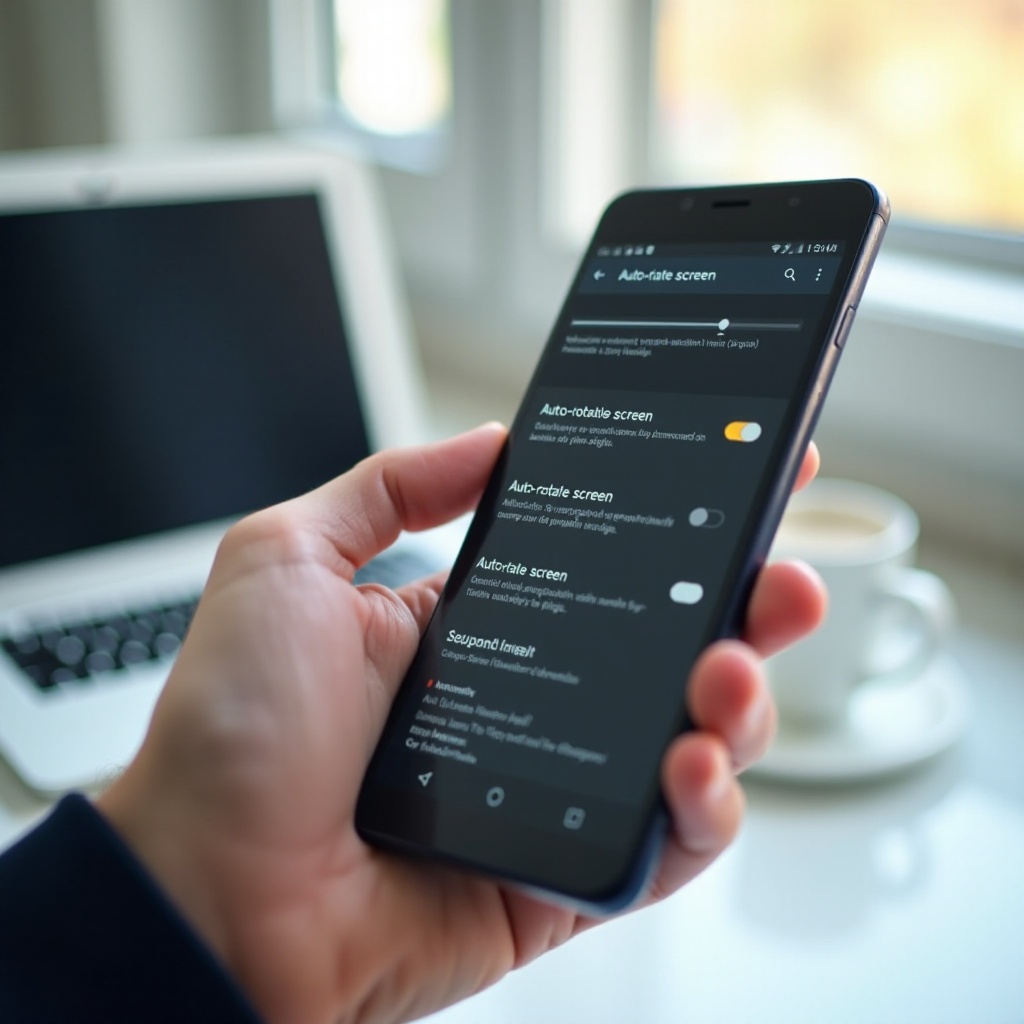
- Suche nach der Kachel ‘Automatisch drehen’, ‘Ausrichtung’ oder einem ähnlichen Symbol (meist ein kleines Smartphone mit Pfeilen).
- Tippe auf die Kachel:
- Leuchtet sie oder ist farbig, ist ‘Android automatisch drehen’ aktiviert.
- Ist sie ausgegraut, ist die Drehung gesperrt (der Screen bleibt zum Beispiel im Hochformat).
Falls du die Kachel nicht siehst, gehe so vor:
- Tippe auf das kleine Stift- oder Bearbeiten-Symbol in den Schnelleinstellungen.
- Ziehe die Kachel ‘Automatisch drehen’ in den sichtbaren Bereich.
So kannst du die Bildschirmrotation jederzeit schnell ein- oder ausschalten, ohne tief in die Einstellungen zu gehen.
Bildschirmrotation in den Anzeige-Einstellungen konfigurieren
Zusätzlich findest du die Option in den System-Einstellungen. Dieser Weg ist etwas langsamer, dafür aber übersichtlicher:
- Öffne die Einstellungen auf deinem Smartphone.
- Gehe zu Anzeige oder Display.
- Suche nach einem Eintrag wie ‘Bildschirm automatisch drehen’, ‘Ausrichtung’ oder ‘Bildschirmdrehung’.
- Aktiviere oder deaktiviere den Schalter je nach Wunsch.
Einige Hersteller bieten an dieser Stelle noch Zusatzoptionen, zum Beispiel:
- Startbildschirm mitdrehen oder fixiert lassen.
- Drehung für den Sperrbildschirm erlauben oder verbieten.
Diese Einstellungen wirken systemweit und ergänzen die Schnelleinstellungen. Wenn du beides bewusst nutzt, kannst du dir eine sehr flexible Steuerung aufbauen.
Unterschiede zwischen Android 12, 13 und 14 bei der Rotationssteuerung
Seit Android 12 hat Google die Rotationssteuerung weiter verfeinert. Das wirkt sich auch auf Geräte mit aktuellen Versionen aus.
Wichtige Neuerungen:
- Rotationssymbol: Wenn die automatische Drehung deaktiviert ist, kann Android ein kleines Symbol am unteren Rand einblenden, sobald du das Gerät quer hältst. Ein Tipp darauf dreht den Bildschirm nur bei Bedarf, ohne die Automatik global zu aktivieren.
- Gesichtserkennung (bei unterstützten Geräten, z.B. Pixel): Android erkennt, wie dein Gesicht zum Display steht, und verhindert so ungewolltes Drehen, etwa beim Lesen im Bett.
- Verbesserte Gesten-Navigation: Die Kombination aus Gestensteuerung und automatischer Drehung reagiert flüssiger und zuverlässiger.
Unabhängig von der genauen Version findest du die Option ‘Android automatisch drehen’ aber immer in den Anzeige- bzw. Schnelleinstellungen. Im nächsten Schritt schauen wir uns an, wie verschiedene Hersteller diese Funktionen einbinden.
Hersteller-spezifische Einstellungen: Samsung, Xiaomi, Google Pixel & andere
Die Funktion bleibt grundsätzlich gleich, aber jeder Hersteller setzt auf eine eigene Oberfläche. Namen, Icons und Menüpunkte unterscheiden sich leicht. Wenn du weißt, wo du bei deinem Gerät suchen musst, sparst du dir viel Zeit und Frust.
Samsung (One UI): Rotationssperre, Startbildschirm und Spezialoptionen
Samsung nutzt die Oberfläche One UI. Dort findest du ‘Android automatisch drehen’ in der Regel so:
- Wische die Schnelleinstellungen herunter.
- Suche nach der Kachel ‘Portrait’ oder ‘Auto-Rotate’ (je nach Systemsprache).
- Tippe auf die Kachel:
- Steht dort ‘Portrait’, ist die Drehung gesperrt.
- Steht dort ‘Auto-Rotate’, ist die automatische Drehung aktiv.
In den Einstellungen → Anzeige gibt es zusätzlich Optionen wie:
- Startbildschirm drehen erlauben.
- Sperrbildschirmrotation aktivieren oder deaktivieren.
So kannst du sehr genau bestimmen, ob sich nur Apps drehen oder auch der Homescreen mitgeht.
Xiaomi / Redmi / POCO (MIUI / HyperOS): Rotationsoptionen finden und anpassen
Unter MIUI oder HyperOS, die auf vielen Xiaomi-, Redmi- und POCO-Smartphones laufen, funktioniert es ähnlich:
- Öffne die Schnelleinstellungen und suche die Kachel ‘Auto-Rotate’ oder ‘Bildschirm drehen’.
- Aktiviere oder deaktiviere sie wie gewohnt.
In Einstellungen → Anzeige findest du meist:
- Einen Schalter für die automatische Drehung.
- Je nach Version zusätzliche Optionen für System-Apps oder Vollbild-Modi.
Ändern sich Bezeichnungen mit Updates, nutze einfach die Suchfunktion in den Einstellungen und gib Begriffe wie ‘drehen’, ‘rotate’ oder ‘Ausrichtung’ ein. So findest du die Rotationsoption unabhängig vom Menüaufbau.
Google Pixel & ‘Stock-Android’: Gesichtserkennung, Rotationssymbol & Co.
Auf Google Pixel-Geräten und vielen Smartphones mit ‘Stock-Android’ steht die Funktion ‘Android automatisch drehen’ sehr nah an der Google-Vorgabe:
- Schnelleinstellungen: Kachel ‘Bildschirm automatisch drehen’.
- Einstellungen: Anzeige → Bildschirm automatisch drehen.
Besonders auf Pixel-Geräten gibt es oft zusätzliche Features:
- Gesichtsbasierte Drehung: Unter Anzeige → Bildschirmdrehung kannst du festlegen, dass Android dein Gesicht berücksichtigt. So dreht sich der Bildschirm nicht versehentlich, wenn du seitlich liegst.
- Rotationssymbol: Ist die automatische Drehung deaktiviert, zeigt ein kleines Symbol am unteren Rand an, dass eine Drehung verfügbar wäre. Mit einem Tipp entscheidest du situativ.
Nun kennst du die wichtigsten Herstellerunterschiede. Als nächstes klären wir, was du tun kannst, wenn ‘Android automatisch drehen’ trotz korrekter Einstellungen plötzlich streikt.
Android automatisch drehen funktioniert nicht: Ursachen erkennen
Wenn sich dein Display nicht so verhält, wie du es erwartest, ist Frust vorprogrammiert. Statt wahllos Einstellungen zu ändern, hilft eine systematische Analyse. Je besser du das Fehlerbild eingrenzt, desto schneller findest du die passende Lösung.
Typische Symptome: Bildschirm bleibt im Hochformat oder Querformat hängen
Achte auf diese typischen Anzeichen:
- Der Bildschirm bleibt im Hochformat, obwohl du das Handy quer hältst.
- Der Bildschirm bleibt im Querformat, obwohl du das Handy wieder hochkant drehst.
- Die Drehung funktioniert in manchen Apps, in anderen aber überhaupt nicht.
- Die Rotationskachel zeigt ‘Automatisch drehen’ als aktiv an, trotzdem ändert sich die Ausrichtung nicht.
Notiere dir, in welchen Apps das Problem auftritt und ob es nach einem bestimmten Ereignis (Update, App-Installation, Sturz) begonnen hat. Diese Infos helfen dir später bei der Fehlersuche.
Unterschied zwischen systemweiter und app-spezifischer Rotationssperre
Wichtig ist der Unterschied zwischen zwei Ebenen der Steuerung:
- Systemweite Drehung:
- Die Rotationskachel in den Schnelleinstellungen und die Anzeige-Einstellungen steuern das gesamte System.
-
Ist hier die Drehung gesperrt, bleibt der Bildschirm in allen Apps fix.
-
App-spezifische Drehung:
- Viele Apps legen selbst fest, ob sie Hochformat, Querformat oder beides unterstützen.
- Manche Messenger oder Spiele laufen absichtlich nur in einer Ausrichtung.
Ein Beispiel: YouTube dreht sich, dein Homescreen aber nicht. Das ist normal, wenn der Launcher die Drehung nicht unterstützt oder wenn du sie dort deaktiviert hast. Deshalb solltest du immer prüfen, ob das Verhalten in einer App vielleicht schlicht so vorgesehen ist.
Hinweise auf Software- vs. Hardwareprobleme
Ob ein Software- oder Hardwarefehler vorliegt, kannst du grob so einschätzen:
- Softwareverdacht, wenn:
- Das Problem erst nach einem System-Update oder der Installation einer neuen App auftaucht.
- Die Drehung manchmal funktioniert und manchmal nicht.
-
Im abgesicherten Modus (nur System-Apps laufen) alles normal funktioniert.
-
Hardwareverdacht, wenn:
- Die Drehung in keiner App mehr funktioniert.
- Sensor-Apps im Play Store ungewöhnliche oder gar keine Werte anzeigen.
- Auch nach einem Werksreset keine Besserung eintritt.
Mit dieser Einordnung kannst du im nächsten Schritt die passende Lösungsstrategie wählen.
Probleme mit der automatischen Drehung beheben: Detaillierte Lösungswege
Jetzt geht es an die konkrete Fehlerbehebung. Arbeite dich am besten der Reihe nach durch – von einfachen Checks bis zu aufwändigeren Maßnahmen. Oft ist die Lösung deutlich simpler, als es auf den ersten Blick wirkt.
Grundlegende Checks: Neustart, Rotationskachel, andere Apps testen
Starte mit den Basics, bevor du an tiefere Eingriffe denkst:
- Smartphone neu starten
- Ein Neustart behebt häufig temporäre Hänger im System oder in Apps. Schalte das Gerät komplett aus und wieder ein.
- Rotationskachel überprüfen
- Öffne die Schnelleinstellungen und prüfe, ob ‘Automatisch drehen’ wirklich aktiv ist.
- Andere Apps testen
- Öffne YouTube, einen Browser und die Galerie.
- Drehe das Gerät jeweils ins Querformat.
- Funktioniert die Drehung nur in manchen Apps, liegt eher ein app-spezifisches Problem vor.
Wenn diese einfachen Schritte keine Besserung bringen, lohnt sich ein Blick auf einzelne Apps und mögliche Störfaktoren.
App-Einstellungen, Cache und Konflikte mit Overlay-Apps prüfen
Im nächsten Schritt prüfst du, ob bestimmte Apps die Drehung blockieren oder durcheinanderbringen:
- App-spezifische Einstellungen
- Öffne die Einstellungen von Video-Playern, Launchern oder Display-Apps.
- Suche nach Optionen wie ‘Ausrichtung sperren’, ‘Immer im Hochformat’ oder ‘Querformat erzwingen’.
-
Passe diese Einstellungen an oder setze sie testweise zurück.
-
Cache und Daten leeren
- Gehe zu Einstellungen → Apps und wähle eine betroffene App aus.
- Tippe auf Speicher.
-
Lösche zunächst nur den Cache. Wenn das nicht hilft, kannst du – mit Vorsicht – auch Daten löschen. Dabei gehen aber oft lokale Einstellungen oder Offline-Inhalte verloren.
-
Overlay-Apps und Tools erkennen
- Apps für Bildschirmfilter, Floating-Buttons, Pop-up-Tools oder spezielle Rotations-Apps können die Bildschirmdrehung beeinflussen.
-
Deinstalliere oder deaktiviere solche Tools testweise.
-
Abgesicherten Modus nutzen
- Starte dein Smartphone im abgesicherten Modus. Die genaue Tastenkombination findest du meist in den Support-Seiten des Herstellers.
- Funktioniert ‘Android automatisch drehen’ im abgesicherten Modus wieder, blockiert eine Drittanbieter-App im Normalmodus die Funktion.
Bleibt die Drehung trotz all dieser Schritte fehlerhaft, solltest du die Sensoren selbst prüfen.
Sensoren testen und kalibrieren, Werksreset als letzter Schritt
Wenn Apps als Ursache ausscheiden, kann ein Sensorproblem vorliegen. So gehst du vor:
- Sensor-Test mit Apps aus dem Play Store
- Installiere eine seriöse App wie ‘Sensor Test’, ‘Sensor Box’ oder eine Diagnose-App deines Herstellers.
-
Öffne die App und prüfe, ob Beschleunigungssensor und Gyroskop sich verändern, wenn du das Handy drehst.
-
Kalibrierung
- Manche Diagnose-Apps oder Hersteller-Menüs bieten eine Kalibrierung für die Sensoren.
-
Folge den Anweisungen exakt und führe den Test danach erneut durch.
-
System-Updates prüfen
- Gehe zu Einstellungen → System → Systemupdate oder zum entsprechenden Menü deines Herstellers.
-
Installiere verfügbare Updates. Fehler in der Rotationslogik werden gelegentlich mit Updates behoben.
-
Werksreset nur als letzten Schritt
- Sichere alle wichtigen Daten (Fotos, Chats, Dokumente, Konten).
- Setze das Gerät auf Werkseinstellungen zurück.
- Teste die Drehung direkt nach der Ersteinrichtung, bevor du viele Apps installierst.
Funktioniert ‘Android automatisch drehen’ auch nach einem Reset und ohne zusätzliche Apps nicht, ist ein Hardwaredefekt sehr wahrscheinlich. In diesem Fall solltest du den Support des Herstellers kontaktieren oder eine Fachwerkstatt aufsuchen.
Automatische Drehung smarter nutzen: Individuelle Einstellungen & Workflows
Sobald die Funktion wieder zuverlässig läuft, kannst du ‘Android automatisch drehen’ so anpassen, dass sie perfekt zu deinem Alltag passt. Eine durchdachte Konfiguration schützt vor unnötigem Hin- und Herdrehen und sorgt dafür, dass dein Smartphone sich intuitiv anfühlt.
Nur in bestimmten Apps drehen: Browser, YouTube, Mediatheken, Games
Viele Nutzerinnen und Nutzer wünschen sich ein Mischverhalten:
- Messenger und Homescreen sollen im Hochformat bleiben.
- Medien-Apps und Spiele sollen automatisch ins Querformat wechseln.
Dafür gibt es mehrere Strategien:
- Systemweite automatische Drehung aktiv lassen
-
In Apps, die du nicht drehen möchtest, suchst du in den Einstellungen nach Optionen zur Ausrichtung und sperrst sie dort, falls vorhanden.
-
Systemweite Drehung deaktivieren und selektiv nutzen
- Deaktiviere ‘Android automatisch drehen’ komplett.
- Nutze in unterstützten Apps das Rotationssymbol am Bildschirmrand, wenn Android es einblendet.
- Bei Video-Apps kannst du oft per Vollbild-Schaltfläche ins Querformat wechseln, ohne die Systemrotation zu ändern.
Welche Variante besser zu dir passt, hängt davon ab, wie oft du dein Smartphone für Medien, Spiele oder produktive Aufgaben verwendest.
Startbildschirm, Sperrbildschirm und Launcher-Rotation anpassen
Nicht jeder möchte, dass der Startbildschirm mitdreht. Gerade wer häufig Apps startet und schließt, empfindet einen drehenden Homescreen als störend. Viele Launcher bieten dafür eigene Optionen:
- Standard-Launcher:
- Halte eine freie Stelle auf dem Homescreen gedrückt und öffne die Startbildschirm-Einstellungen.
-
Suche nach Begriffen wie ‘Rotation’, ‘Drehen’ oder ‘Layout im Querformat’.
-
Samsung, Xiaomi, Pixel:
- In den Anzeige- oder Launcher-Einstellungen kannst du festlegen, ob der Homescreen bei aktiver automatischer Drehung mitdrehen darf.
Den Sperrbildschirm drehen längst nicht alle Hersteller. Manchmal lässt sich die Option separat aktivieren. Prüfe in den Einstellungen, ob dein Gerät das unterstützt.
Wenn du deinen Homescreen fixiert lässt, Apps aber drehst, wirkt das System oft ruhiger und berechenbarer.
Alltagsszenarien: Lesen im Bett, Arbeiten im Büro, Streaming unterwegs
Einige typische Situationen zeigen, wie flexibel du ‘Android automatisch drehen’ nutzen kannst:
- Lesen im Bett
- Viele Menschen liegen seitlich und wünschen sich, dass der Bildschirm trotzdem im Hochformat bleibt.
-
Lösung: Automatische Drehung deaktivieren oder, bei unterstützten Geräten, die gesichtsbasierte Drehung nutzen, damit Android sich an deiner Kopfhaltung orientiert.
-
Arbeiten im Büro oder Homeoffice
- Tabellen, Präsentationen und PDFs profitieren vom Querformat, E-Mails und Chat von einem stabilen Hochformat.
-
Lösung: Automatik aktiv lassen, aber in wichtigen Apps bewusst die Ausrichtung wählen und gegebenenfalls das Rotationssymbol nutzen.
-
Streaming unterwegs
- Serien und Filme im Zug oder Bus sollen im Querformat laufen, ohne bei jeder Bewegung zu springen.
- Lösung: Während des Streamings Querformat fixieren (z.B. mit einem Rotation-Tool oder der App-eigenen Einstellung) und nach der Fahrt wieder zur Automatik zurückkehren.
Wenn du noch feinere Kontrolle möchtest, kannst du auf Drittanbieter-Apps und Automatisierungen zurückgreifen. Genau darum geht es im nächsten Abschnitt.
Erweiterte Kontrolle: Drittanbieter-Apps und Automatisierungen
Für viele Anwender reichen die Standardfunktionen aus. Wer aber sehr spezielle Wünsche hat oder beruflich viel mit dem Smartphone arbeitet, kann mit zusätzlichen Tools deutlich mehr aus ‘Android automatisch drehen’ herausholen.
Rotation-Control-Apps aus dem Play Store: Funktionen und Einsatzgebiete
Rotation-Apps aus dem Play Store können die systemweite Drehlogik erweitern. Typische Funktionen sind:
- Bestimmte Ausrichtungen erzwingen, auch wenn eine App das eigentlich nicht anbietet.
- Schnell zwischen Profilen wechseln (z.B. ‘Nur Hochformat’, ‘Nur Querformat’, ‘Automatik mit Ausnahmen’).
- Rotationsverhalten für Apps steuern, die von Android selbst nur eingeschränkt unterstützt werden.
Achte bei der Auswahl solcher Apps auf:
- Gute Bewertungen und viele, aktuelle Rezensionen.
- Transparente Berechtigungen ohne unnötigen Zugriff.
- Einen aktiven Entwickler, der Updates bereitstellt.
Nutze diese Tools sparsam. Zu viele Apps mit Systemrechten können sich gegenseitig behindern und die Drehung instabil machen.
Profile und Regeln: Je App eigene Rotationslogik definieren
Viele Rotation-Apps erlauben es, App-Profile anzulegen. Für jede installierte App bestimmst du:
- ‘Immer im Hochformat
- ‘Immer im Querformat
- ‘Systemstandard verwenden
So kannst du zum Beispiel:
- Messenger stets im Hochformat halten.
- YouTube, Netflix oder Games immer im Querformat starten.
- Browser flexibel drehen lassen.
Diese Profile greifen automatisch, sobald du die jeweilige App öffnest. Du musst also nicht jedes Mal manuell nachjustieren.
Automatisierung mit MacroDroid oder Tasker ohne Root
Tools wie MacroDroid oder Tasker gehen noch einen Schritt weiter. Sie erlauben dir, Regeln nach dem Muster ‘Wenn – Dann’ zu erstellen:
- Wenn du dich mit deinem Heim-WLAN verbindest → Automatische Drehung einschalten.
- Wenn das Bluetooth im Auto aktiv ist → Querformat erzwingen.
- Wenn eine bestimmte App gestartet wird → Rotation aktivieren, nach dem Schließen wieder deaktivieren.
Der große Vorteil: Du passt ‘Android automatisch drehen’ an deine Umgebung und deine Gewohnheiten an, ohne ständig selbst eingreifen zu müssen. Für die meisten Anwendungsfälle brauchst du dafür keinen Root-Zugriff, musst der App aber bestimmte Systemberechtigungen erteilen.
Ergonomie & Barrierefreiheit: So wird ‘automatisch drehen’ wirklich komfortabel
Neben der Technik spielt auch deine Gesundheit eine wichtige Rolle. Wenn du dein Smartphone viel nutzt, solltest du Nacken, Augen und Hände entlasten. Die richtige Kombination aus Bildschirmrotation, Textgröße und Haltung kann hier viel bewirken.
Nacken und Augen schonen: Die richtige Haltung bei Hoch- und Querformat
Achte beim Umgang mit deinem Smartphone auf einige einfache Regeln:
- Halte das Gerät so, dass dein Kopf möglichst gerade bleibt.
- Vermeide es, den Kopf lange stark nach unten zu beugen – hebe lieber das Smartphone an.
- Nutze im Querformat nach Möglichkeit beide Hände, damit du das Gewicht besser verteilst.
- Lege das Handy beim längeren Schauen auf einen Ständer, eine Halterung oder ein Kissen.
Eine sinnvolle Bildschirmrotation hilft dir dabei, diese Haltung beizubehalten, weil du das Gerät nicht ständig in unnatürliche Positionen drehen musst.
Textgröße, Display-Zoom und Barrierefreiheits-Optionen optimal nutzen
Android bietet viele Funktionen, um Inhalte besser lesbar zu machen. In Kombination mit ‘Android automatisch drehen’ kannst du deinen Bildschirm optimal an deine Bedürfnisse anpassen:
- Erhöhe die Textgröße in den Anzeige-Einstellungen, damit du weniger blinzeln und weniger zoomen musst.
- Passe den Display-Zoom an, um Symbole und Elemente größer darzustellen.
- Aktiviere Vergrößerungs-Gesten oder die Vergrößerung per Dreifach-Tippen, wenn du Details sehen möchtest.
Im Querformat bekommst du häufig mehr Inhalt nebeneinander unter, im Hochformat wirkt dafür der Textfluss natürlicher. Probiere verschiedene Kombinationen aus und beobachte, was für deine Augen am angenehmsten ist.
Tipps für ältere Nutzerinnen und Nutzer sowie Kinder
Für ältere Personen oder Kinder ist eine möglichst stabile und nachvollziehbare Bedienung wichtig. Unerwartete Bildschirmdrehungen können hier eher verwirren als helfen. Einige Empfehlungen:
- Deaktiviere die automatische Drehung und nutze stattdessen das Rotationssymbol, wenn gezielt gewechselt werden soll.
- Stelle eine großzügige Textgröße ein und erhöhe den Display-Zoom.
- Vermeide unnötige Zusatz-Apps, die das Rotationsverhalten verändern.
- Nutze Kinderprofile oder Jugendschutzfunktionen, um genau zu steuern, welche Apps verfügbar sind und wie sie sich drehen dürfen.
So bleibt das Gerät für alle Nutzerinnen und Nutzer verständlich und gut bedienbar – unabhängig vom Alter oder der technischen Erfahrung.
Fazit
Android automatisch drehen’ wirkt auf den ersten Blick wie eine kleine Einstellung, beeinflusst aber stark, wie angenehm und intuitiv sich dein Smartphone anfühlt. Wenn du weißt, wo du die Funktion findest, wie sich Samsung, Xiaomi und Google Pixel unterscheiden und wie du System- von App-Problemen trennst, löst du die meisten Rotationsprobleme in wenigen Minuten.
Nimm dir etwas Zeit, deine persönlichen Vorlieben zu testen: Welche Apps sollen sich drehen, welche nicht? Brauchst du das Rotationssymbol, zusätzliche Rotation-Apps oder Automatisierungen? Mit einem gut durchdachten Setup dreht sich dein Android-Bildschirm genau dann, wenn du es willst – und bleibt ruhig, wenn du konzentriert lesen oder tippen möchtest.
Häufig gestellte Fragen
Warum dreht sich mein Android-Bildschirm trotz aktivierter Funktion nicht automatisch?
Prüfe zuerst die Schnelleinstellungen: Ist ‘Automatisch drehen’ wirklich aktiv? Teste dann mehrere Apps wie YouTube, Browser und Galerie. Dreht sich der Bildschirm nirgends, liegt oft ein Sensor- oder Softwareproblem vor. Starte das Gerät neu, entferne mögliche Overlay-Apps, teste die Sensoren mit einer Diagnose-App und prüfe System-Updates. Bleibt das Problem bestehen, kann ein Hardwaredefekt vorliegen.
Wie kann ich einstellen, dass sich nur bestimmte Apps automatisch drehen?
Android bietet das nicht immer systemweit, aber du hast mehrere Optionen. Du kannst die automatische Drehung generell aktiv lassen und in einzelnen Apps – sofern vorhanden – die Drehung sperren. Oder du nutzt Rotation-Control-Apps aus dem Play Store. Dort legst du App-Profile an und bestimmst pro App, ob sie Hochformat, Querformat oder die systemweite Einstellung verwenden sollen.
Ist es sinnvoll, zusätzliche Rotation-Apps für Android zu installieren?
Das hängt von deinen Ansprüchen ab. Bist du mit den Standardfunktionen zufrieden, brauchst du keine Zusatz-App. Willst du jedoch Profile, Automatisierungen oder erzwungene Ausrichtungen nutzen, können Rotation-Apps sehr hilfreich sein. Achte auf seriöse Entwickler, gute Bewertungen und sparsame Berechtigungen, damit es keine Konflikte mit ‘Android automatisch drehen’ und keine unnötige Hintergrundlast gibt.