
Galaxy Watch mit neuem Handy verbinden ohne Reset: Der Praxis-Guide
Einleitung
Der Wechsel auf ein neues Smartphone macht nur dann wirklich Spaß, wenn alle Geräte im Alltag nahtlos weiterlaufen. Genau hier wird die Galaxy Watch für viele zur Herausforderung. Statt einer klaren Anleitung tauchen in Foren und Suchergebnissen oft nur Radikallösungen auf: Uhr auf Werkseinstellungen zurücksetzen, neu koppeln, alles von vorne einrichten.
Damit gehen nicht nur Zeit, sondern oft auch mühsam gesammelte Daten und lieb gewonnene Einstellungen verloren. Dabei lässt sich die Galaxy Watch in vielen Fällen mit einem neuen Handy verbinden, ohne sie zurückzusetzen. Der Schlüssel liegt in der richtigen Vorbereitung und einer sauberen Trennung vom alten Smartphone.
Dieser Guide führt dich Schritt für Schritt durch den gesamten Prozess: von der Datensicherung über das Entkoppeln vom alten Gerät bis zur neuen Verbindung, inklusive typischer Stolperfallen und Lösungen. Die Anleitung eignet sich sowohl für Nutzer älterer Tizen‑Modelle als auch für aktuelle Wear‑OS‑Uhren.
Bevor wir in die konkrete Schrittfolge einsteigen, lohnt sich ein Blick auf die technischen Grundlagen. Wer versteht, wie Uhr, Smartphone und Konten zusammenarbeiten, kann Probleme schneller erkennen und vermeiden.
Voraussetzungen und wichtige Grundlagen
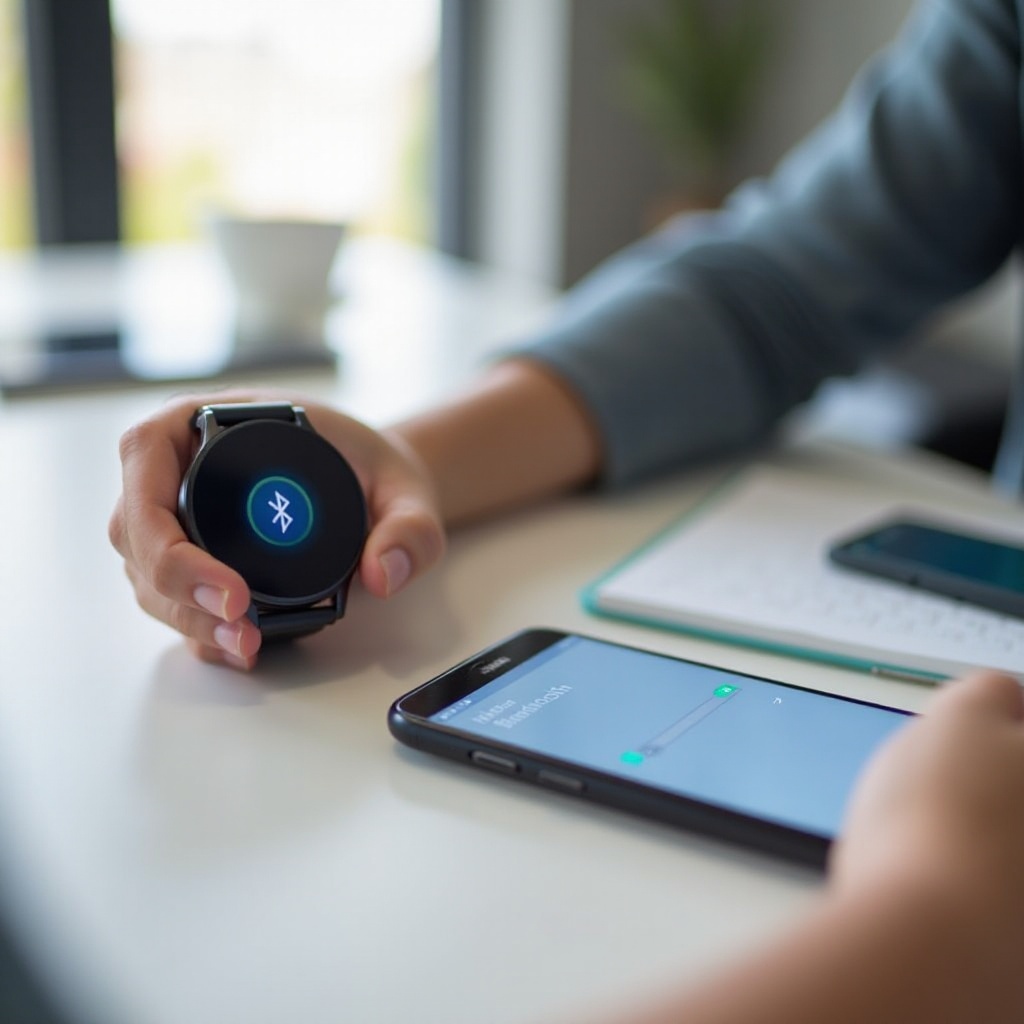
Eine stabile Verbindung zwischen Galaxy Watch und neuem Handy ohne Reset hängt von mehreren Faktoren ab. Dazu zählen das Uhrenmodell, die Android‑Version, die verwendeten Konten und die eingesetzte Software. Wenn diese Basis stimmt, steigt die Chance, den Wechsel ohne Werksreset zu schaffen.
Unterstützte Galaxy‑Watch‑Modelle und aktuelle Softwarestände
Zunächst solltest du wissen, welches System deine Galaxy Watch nutzt. Grob unterscheidet man zwei Typen:
- Ältere Modelle mit Tizen OS, z. B. Galaxy Watch, Watch Active, Watch Active 2, Watch 3
- Neuere Modelle mit Wear OS, z. B. Galaxy Watch4, Watch4 Classic, Watch5, Watch5 Pro, Watch6, Watch6 Classic
Für beide Gruppen gilt:
- Installiere alle verfügbaren Software‑Updates auf der Uhr.
- Stelle sicher, dass mindestens etwas freier Speicher vorhanden ist.
- Lass die Uhr nach dem Update einmal komplett neu starten.
Je aktueller Firmware und Systemstand sind, desto geringer ist das Risiko von Kopplungsfehlern oder Abbrüchen während des Wechsels.
Kompatible Android‑Smartphones und Mindestanforderungen
Die meisten aktuellen Android‑Smartphones lassen sich mit einer Galaxy Watch koppeln. Am besten funktioniert die Uhr mit Samsung‑Geräten, aber auch Smartphones anderer Hersteller sind nutzbar, solange diese ein aktuelles Android bereitstellen.
Wichtige Punkte:
- Android‑Version möglichst 10 oder höher
- Ausreichend freier Speicher für Galaxy‑Wearable‑App und Plugins
- Stabile Bluetooth‑Verbindung und funktionierendes WLAN oder mobile Daten
Die zentrale Schaltstelle ist die ‘Galaxy Wearable’-App aus dem Google Play Store. Ohne sie lässt sich die Galaxy Watch nicht sinnvoll mit dem neuen Smartphone verbinden.
Wichtige Konten: Samsung Account, Google Konto, Samsung Health
Neben Uhr und Smartphone spielen Konten eine entscheidende Rolle:
- Samsung Account: verwaltet Backups, Zifferblätter, einige Einstellungen und Dienste wie Samsung Cloud oder Samsung Pay.
- Google Konto: vor allem bei Wear‑OS‑Modellen relevant, z. B. für Apps und Dienste aus dem Play Store sowie Google Wallet.
- Samsung Health: speichert Trainings, Schritte, Schlafdaten und weitere Gesundheitsstatistiken.
Melde dich auf dem neuen Smartphone mit denselben Konten an wie auf dem alten. Nur dann können Daten, Käufe und Einstellungen sauber zugeordnet und wiederhergestellt werden.
Mit diesem Grundlagenwissen ist klar, warum ein unüberlegter Werksreset oft mehr schadet als hilft. Im nächsten Schritt sicherst du deshalb deine wichtigsten Inhalte, bevor du die Verbindung zum alten Handy löst.
Warum viele glauben, dass ein Zurücksetzen nötig ist
Trotz vorhandener Möglichkeiten empfehlen viele Anleitungen und Support‑Beiträge noch immer den sofortigen Werksreset. Das wirkt klar und endgültig, ist aber in vielen Fällen nicht nötig und führt nur zu Frust.
Wie die Galaxy Watch an ein Smartphone ‘gebunden’ wird
Bei der ersten Einrichtung verknüpft sich die Galaxy Watch sehr eng mit einem Smartphone:
- Die Bluetooth‑Kopplung wird dauerhaft gespeichert.
- Die Galaxy‑Wearable‑App legt Profile, Berechtigungen und Konfigurationen an.
- Konten wie Samsung Account und Google Konto werden mit der Uhr verknüpft.
Durch dieses enge Zusammenspiel wirkt es so, als wäre nur dieses eine Smartphone ‘zulässig’. Der Mechanismus soll Stabilität bieten, erschwert aber den Wechsel, wenn alte Verknüpfungen nicht sauber gelöst werden.
Typische Fehlermeldungen beim Koppeln mit einem neuen Handy
Versuchst du, die Galaxy Watch direkt mit einem neuen Handy zu verbinden, ohne die alte Verbindung korrekt zu beenden, siehst du häufig Meldungen wie:
- ‘Diese Uhr ist bereits mit einem anderen Telefon verbunden.
- ‘Zum Verbinden mit einem neuen Telefon muss die Uhr zurückgesetzt werden.
- ‘Verbindung fehlgeschlagen. Versuche es später erneut.
Diese Hinweise sollen Konflikte vermeiden, wirken aber wie eine Reset‑Pflicht. Genau hier setzt dieser Guide an: Wir umgehen diese Situation, indem wir alte Koppelungen sauber entfernen.
Risiken eines Werksresets: Datenverlust und Neuaufsetzen
Ein Werksreset löscht fast alles, was lokal auf der Uhr liegt:
- App‑Daten und App‑Konfigurationen
- Offline‑Musik und Offline‑Karten
- Layout der Kacheln, Widgets und viele persönliche Einstellungen
Zwar lassen sich über den Samsung Account einige Inhalte wiederherstellen, aber viele Detailanpassungen gehen verloren. Wer seine Galaxy Watch intensiv nutzt, verliert so leicht mehrere Stunden Feinarbeit. Deshalb ist ein Wechsel ohne Reset immer der bessere erste Versuch.
Damit dieser Versuch gelingt, brauchst du ein aktuelles Backup und eine saubere Ausgangsbasis. Genau darum geht es im nächsten Abschnitt.
Vorbereitung: Daten sichern und alles für den Umzug bereitmachen
Gute Vorbereitung macht den Unterschied zwischen einem stressfreien Wechsel und einem chaotischen Abend mit ständig abbrechenden Verbindungen. Du sicherst jetzt alle wichtigen Daten und bringst Uhr und Smartphones in einen definierten Zustand.
Gesundheitsdaten, Trainings und Schlaftracking in Samsung Health synchronisieren
Für viele Nutzer sind Gesundheits‑ und Fitnessdaten das Herzstück der Galaxy Watch. So stellst du sicher, dass sie nicht verloren gehen:
- Öffne Samsung Health auf dem alten Smartphone.
- Prüfe, ob du mit deinem Samsung Account angemeldet bist.
- Warte, bis der Sync abgeschlossen ist, oder starte ihn manuell.
- Kontrolliere, ob die letzten Trainings, Schritte und Schlafdaten sichtbar sind.
Achte darauf, dass die Verbindung zum Internet stabil ist und dein Akku nicht fast leer ist. Eine unterbrochene Synchronisation führt später zu Lücken in der Historie.
Backup‑Funktionen von Galaxy Wearable prüfen und nutzen
Viele Nutzer wissen nicht, dass sich Teile der Uhreinstellungen sichern lassen. Nutze diese Möglichkeit konsequent:
- Öffne die Galaxy‑Wearable‑App auf dem alten Smartphone.
- Suche im Menü nach ‘Sichern und Wiederherstellen’ oder ähnlichen Punkten.
- Aktiviere die Sicherung deiner Galaxy Watch in deinem Samsung Account.
- Führe ein manuelles Backup aus, bevor du etwas an der Verbindung änderst.
Damit sicherst du Zifferblätter, gewisse Systemeinstellungen und teilweise App‑Daten. Dieses Backup ist dein Sicherheitsnetz, falls du später doch zu einem Werksreset greifen musst.
Checkliste vor dem Wechsel: Akku, WLAN und Updates auf Uhr & Handy
Bevor du die Verbindung kappst, gehst du eine kurze Checkliste durch:
- Akku: Uhr und altes Smartphone sollten mindestens 50 % geladen sein.
- Updates: Installiere ausstehende Updates auf Uhr und altem Handy.
- WLAN: Nutze nach Möglichkeit eine stabile WLAN‑Verbindung.
- Screenshots: Optional Screenshots oder Notizen deiner wichtigsten Einstellungen anfertigen.
Mit einem aktuellen Backup und stabilen Geräten minimierst du das Risiko von Fehlern. Jetzt kannst du die Verbindung zum alten Handy kontrolliert lösen.
Galaxy Watch vom alten Handy trennen – ohne Werksreset
Im nächsten Schritt entfernst du die Kopplung zwischen Galaxy Watch und altem Smartphone, ohne Daten auf der Uhr zu löschen. Dieser Punkt entscheidet darüber, ob die neue Verbindung ohne Reset funktionieren kann.
Verbindung in der Galaxy‑Wearable‑App sauber beenden
Zuerst löst du die Verbindung in der Galaxy‑Wearable‑App:
- Öffne die App auf dem alten Smartphone.
- Wechsle zu den Uhren‑Einstellungen oder zum Tab ‘Startseite’.
- Suche eine Option wie ‘Verbindung trennen’ oder ‘Gerät entfernen’.
- Bestätige die Trennung, aber wähle ausdrücklich keinen Punkt, der die Uhr zurücksetzt.
Das Ziel ist klar: Die App soll die Uhr nicht mehr verwalten, aber die Uhr soll ihre Daten behalten.
Bluetooth‑Entkopplung auf dem alten Smartphone Schritt für Schritt
Zusätzlich löschst du die Bluetooth‑Kopplung:
- Öffne die Bluetooth‑Einstellungen des alten Smartphones.
- Suche deine Galaxy Watch in der Liste der gekoppelten Geräte.
- Tippe auf das Zahnrad‑ oder Info‑Symbol neben der Uhr.
- Wähle ‘Entkoppeln’, ‘Vergessen’ oder ‘Gerät entfernen’.
Damit verhinderst du, dass das alte Smartphone im Hintergrund versucht, die Verbindung wiederherzustellen.
Kontrolle, ob Apps, Zifferblätter und Daten auf der Uhr erhalten bleiben
Prüfe nun direkt an der Uhr, ob alles wie gewünscht geblieben ist:
- Du kannst durch Menüs wischen und Apps öffnen.
- Deine Zifferblätter sind unverändert vorhanden.
- Schritte, letzte Trainings und Widgets werden wie gewohnt angezeigt.
Wenn das alles passt, ist die Uhr zwar nicht mehr an das alte Handy gebunden, aber funktionstüchtig. Genau dieser Zustand ist ideal, um sie mit dem neuen Smartphone zu koppeln.
Galaxy Watch mit neuem Handy verbinden, ohne zurückzusetzen
Die Uhr ist nun vorbereitet und vom alten Gerät gelöst. Jetzt verbindest du sie mit deinem neuen Smartphone. In diesem Abschnitt gehst du den eigentlichen Kopplungsprozess durch.
Galaxy‑Wearable‑App und Plugins auf dem neuen Smartphone installieren
Auf dem neuen Gerät richtest du zuerst die Software ein:
- Öffne den Google Play Store.
- Installiere die App ‘Galaxy Wearable’.
- Starte die App und bestätige grundlegende Berechtigungen.
- Wenn die App zusätzliche Plugins für dein Uhrenmodell anbietet, installiere diese ebenfalls.
Damit schaffst du die technische Grundlage, um die Uhr korrekt erkennen und verwalten zu können.
Uhr in den Kopplungsmodus versetzen und richtig auswählen
Wenn die Uhr nicht automatisch im Kopplungsmodus ist, aktivierst du ihn manuell:
- Öffne auf der Galaxy Watch die Einstellungen.
- Navigiere zu ‘Verbindungen’ oder ‘Allgemein’, je nach Modell.
- Wähle den Punkt ‘Neues Telefon verbinden’ oder eine ähnliche Formulierung.
- Bestätige, dass du ein neues Gerät koppeln willst.
In der Galaxy‑Wearable‑App auf dem neuen Smartphone:
- Tippe auf ‘Starten’ oder ‘Neues Gerät verbinden’.
- Wähle aus der angezeigten Liste das passende Uhrenmodell.
Kopplungscode bestätigen, Berechtigungen erteilen und Einrichtungsassistent nutzen
Sobald sich Uhr und neues Handy gefunden haben:
- Vergleiche den Kopplungscode auf Uhr und Smartphone.
- Bestätige den Code auf beiden Geräten.
- Erlaube der Galaxy‑Wearable‑App den Zugriff auf Benachrichtigungen, Kontakte, Kalender und weitere nötige Bereiche.
- Folge dem Einrichtungsassistenten Schritt für Schritt.
Achte darauf, keine Option zu wählen, die ausdrücklich einen Werksreset der Uhr verlangt. Erscheint dennoch eine solche Aufforderung, brich den Vorgang ab und prüfe, ob die Entkopplung vom alten Gerät wirklich vollständig war.
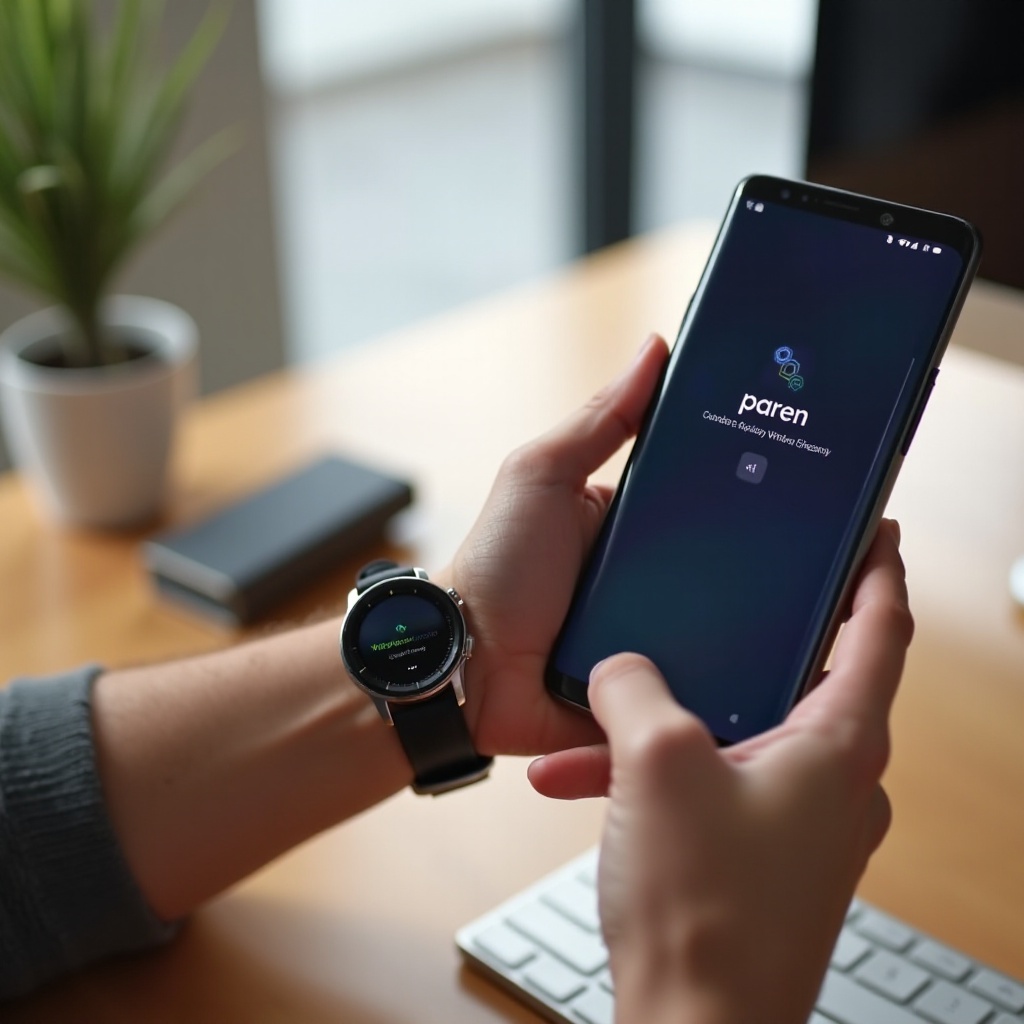
Erste Synchronisation abwarten: Wie du erkennst, dass alles korrekt läuft
Nach der Kopplung startet eine erste Synchronisation. In dieser Phase:
- richtet das neue Smartphone Benachrichtigungen ein,
- prüft installierte Apps und Zifferblätter,
- synchronisiert Konten und grundlegende Einstellungen.
Lass der Uhr und dem Handy einige Minuten Zeit. Ein gutes Zeichen für eine erfolgreiche Verbindung ist:
- Das vertraute Zifferblatt erscheint.
- Eingehende Nachrichten vom neuen Handy werden auf der Uhr angezeigt.
- Die Uhr reagiert ohne Verzögerungen auf Eingaben.
Wenn das passt, war der Wechsel ohne Zurücksetzen erfolgreich. Jetzt geht es nur noch darum, Details zu prüfen und zu optimieren.
Daten, Benachrichtigungen und Funktionen nach der Neuverbindung prüfen
Nach der ersten erfolgreichen Verbindung lohnt sich ein kurzer Funktionscheck. So stellst du sicher, dass die Galaxy Watch deinen Alltag genauso zuverlässig begleitet wie vorher.
Zifferblätter, Apps und Widgets kontrollieren und bei Bedarf erneut installieren
Sieh dir zunächst die Oberfläche deiner Uhr an:
- Wird dein gewohntes Zifferblatt angezeigt?
- Sind die wichtigsten Apps vorhanden und starten ohne Fehler?
- Sind Kacheln und Widgets in der Reihenfolge, die du gewohnt bist?
Fehlt etwas, kannst du im Galaxy Store oder Play Store nachinstallieren. Unter ‘Meine Apps’ findest du in der Regel bereits genutzte Zifferblätter und Anwendungen, die du schnell erneut aufspielen kannst.
Benachrichtigungen für WhatsApp, E‑Mail, Telefon & Co. aktivieren
Damit du keine wichtigen Nachrichten verpasst, prüfe die Benachrichtigungseinstellungen:
- Öffne die Galaxy‑Wearable‑App auf dem neuen Smartphone.
- Gehe zu ‘Benachrichtigungen’.
- Aktiviere Meldungen für Apps wie Telefon, SMS, WhatsApp, Signal, E‑Mail.
- Deaktiviere Benachrichtigungen für unwichtige Apps, um Ruhe zu bewahren.
Teste anschließend Benachrichtigungen, indem du dir selbst eine Nachricht schickst oder einen Anruf auslöst. So erkennst du sofort, ob alles korrekt eingerichtet ist.
Samsung Health und andere Fitness‑Apps auf vollständige Daten prüfen
Zum Schluss kontrollierst du deine Fitnessdaten:
- Öffne Samsung Health auf dem neuen Smartphone.
- Prüfe, ob historische Daten wie Schritte, Trainings und Schlaf vorhanden sind.
- Sieh nach, ob aktuelle Schritte von der Uhr live übertragen werden.
Falls etwas fehlt, überprüfe die Anmeldung im Samsung Account und die Sync‑Einstellungen. Manchmal dauert es ein paar Minuten, bis die vollständige Historie geladen ist.
Häufige Probleme beim Verbinden ohne Zurücksetzen und ihre Lösungen
Auch bei sorgfältiger Vorbereitung können Probleme auftreten. Viele davon lassen sich mit einfachen Maßnahmen lösen, ohne sofort zu drastischen Schritten greifen zu müssen.
Uhr wird vom neuen Handy nicht gefunden oder bricht die Verbindung ab
Wenn dein neues Smartphone die Galaxy Watch nicht erkennt oder die Kopplung abbricht, gehe wie folgt vor:
- Starte die Galaxy Watch neu.
- Schalte Bluetooth auf dem neuen Smartphone aus und nach einigen Sekunden wieder ein.
- Deaktiviere vorübergehend andere Bluetooth‑Geräte in der Nähe.
- Starte das neue Smartphone neu und versuche die Kopplung erneut.
Häufig reicht diese Kombination bereits, um die Uhr sichtbar zu machen.
Meldung ‘Mit einem anderen Telefon verbunden’ und wie du sie löst
Erscheint diese Meldung während des Kopplungsversuchs, ist meist noch eine alte Verknüpfung aktiv:
- Stelle sicher, dass das alte Smartphone ausgeschaltet ist oder Bluetooth dort deaktiviert wurde.
- Öffne auf der Uhr die Einstellungen und wähle ‘Neues Telefon verbinden’, falls verfügbar.
- Wiederhole den Kopplungsversuch in der Galaxy‑Wearable‑App.
Hilft das nicht, wiederhole die Entkopplungsschritte und achte darauf, dass die Uhr zuvor nicht mehr automatisch mit dem alten Gerät in Kontakt treten kann.
Benachrichtigungen kommen nicht an oder Akkuverbrauch steigt stark
Fehlende Benachrichtigungen und hoher Akkuverbrauch treten oft direkt nach einem Wechsel auf:
- Prüfe die Berechtigungen der Galaxy‑Wearable‑App in den Systemeinstellungen.
- Deaktiviere aggressive Akku‑Optimierungen für die Wearable‑App.
- Achte darauf, dass ‘Nicht stören’ und ähnliche Modi korrekt eingestellt sind.
Beim Akku hilft außerdem:
- Helligkeit und Always‑On‑Display anpassen.
- Unnötige Hintergrund‑Apps auf der Uhr schließen oder deinstallieren.
In vielen Fällen stabilisiert sich der Akkuverbrauch nach ein bis zwei Tagen, sobald sich alle Hintergrundprozesse eingespielt haben.
Wann ein Werksreset dennoch sinnvoll sein kann
Trotz aller Möglichkeiten, die Galaxy Watch mit einem neuen Handy zu verbinden, ohne sie zurückzusetzen, gibt es Situationen, in denen ein Werksreset die sinnvollste Lösung bleibt.
Hartnäckige Kopplungsfehler und beschädigte Einstellungen
Wenn du trotz aller Schritte immer wieder auf dieselben Probleme stößt, kann die Ursache tiefer liegen:
- wiederkehrende Abstürze der Uhr
- extreme Verzögerungen im Menü
- Kopplung bricht jedes Mal an der gleichen Stelle ab
In solchen Fällen können beschädigte Konfigurationsdateien oder Altlasten der alten Verbindung verantwortlich sein. Ein Reset schafft dann eine saubere Basis.
Vorgehen: Reset mit vorherigem Backup als letzter Ausweg
Wenn du dich zu diesem Schritt entschließt, gehst du so schonend wie möglich vor:
- Stelle sicher, dass in der Galaxy‑Wearable‑App ein aktuelles Backup deiner Uhr hinterlegt ist.
- Führe den Werksreset über die Systemeinstellungen der Uhr aus.
- Koppel die Uhr danach mit dem neuen Smartphone, als wäre sie neu.
- Stelle das Backup wieder her, wenn die App dir diese Option anbietet.
So verlierst du möglichst wenig und profitierst trotzdem von einer sauberen Neuinstallation.
Best Practices für zukünftige Handywechsel mit der Galaxy Watch
Damit du beim nächsten Smartphone‑Upgrade nicht wieder bei Null anfängst, lohnt sich ein klarer Plan. Mit ein paar einfachen Gewohnheiten machst du künftige Wechsel deutlich entspannter.
Regelmäßige Backups und Updates als Standardroutine
Baue dir eine kleine Routine auf:
- Erstelle in regelmäßigen Abständen ein Backup deiner Galaxy Watch.
- Halte Uhr und Smartphone mit Updates auf dem neuesten Stand.
- Prüfe gelegentlich, ob Samsung Health sauber synchronisiert.
So bist du jederzeit bereit, ohne Stress auf ein neues Gerät umzuziehen.
Multi‑Device‑Strategie: Galaxy Watch im Android‑Ökosystem optimal nutzen
Wenn du mehrere Smartphones nutzt oder häufiger wechselst, plane bewusst:
- Nutze dauerhaft denselben Samsung Account und dasselbe Google Konto.
- Lege fest, welches Gerät die ‘Hauptrolle’ im Zusammenspiel mit der Uhr übernimmt.
- Vermeide ständige Wechsel zwischen mehreren Handys, da dies die Stabilität der Verbindung beeinträchtigt.
Mit dieser Strategie bleibt deine Galaxy Watch ein zuverlässiger Begleiter, auch wenn sich dein Smartphone‑Fuhrpark häufiger ändert.
Fazit
Du kannst deine Galaxy Watch mit einem neuen Handy verbinden, ohne sie zurückzusetzen, wenn du strukturiert vorgehst. Die wichtigsten Schritte sind klar: Daten sichern, das alte Gerät sauber entkoppeln, die Galaxy Watch korrekt in den Kopplungsmodus bringen und den Einrichtungsassistenten auf dem neuen Smartphone bewusst durchlaufen.
Viele Probleme, die nach einem Wechsel auftreten, lassen sich mit gezielter Fehlersuche beheben, ohne sofort zum Werksreset greifen zu müssen. Nur bei hartnäckigen Fehlern oder offensichtlich beschädigten Einstellungen wird ein Reset zur sinnvollen Option.
Nutze diesen Praxis‑Guide als Checkliste für aktuelle und zukünftige Handywechsel. So sparst du Zeit, vermeidest Datenverlust und stellst sicher, dass deine Galaxy Watch dich auch nach einem Smartphone‑Upgrade ohne Unterbrechung begleitet.
Häufig gestellte Fragen
Kann ich meine Galaxy Watch mit mehreren Handys nutzen, ohne sie zurückzusetzen?
Die Galaxy Watch kann immer nur aktiv mit einem Smartphone gekoppelt sein. Du kannst zwar zwischen Geräten wechseln, musst dann aber jeweils die Verbindung sauber trennen und neu aufbauen. Ein gleichzeitiger Dauerbetrieb mit zwei Handys ist nicht vorgesehen, ohne die Uhr jedes Mal neu zu koppeln.
Was mache ich, wenn ich das alte Smartphone nicht mehr habe oder es defekt ist?
Wenn das alte Smartphone nicht mehr verfügbar ist, kannst du die alte Kopplung nicht sauber lösen. Versuche die Verbindung mit dem neuen Handy über den Kopplungsmodus der Uhr herzustellen. Manche Modelle bestehen dann auf einem Werksreset. Erstelle in diesem Fall, falls möglich, ein Backup über deinen Samsung Account und richte die Uhr danach neu ein.
Bleiben Samsung‑Health‑Daten und Zifferblätter nach der neuen Verbindung erhalten?
Samsung‑Health‑Daten bleiben in der Regel erhalten, solange du auf dem neuen Smartphone denselben Samsung Account verwendest und die Synchronisation aktiv ist. Zifferblätter bleiben meist auf der Uhr, solange du sie nicht zurücksetzt. Musst du sie neu installieren, findest du sie im Galaxy Store oder Play Store in der Liste deiner bereits genutzten oder gekauften Inhalte.