
Apple Watch bestes Zifferblatt: So findest du das perfekte Watchface 2024
Einleitung
Die Apple Watch ist längst mehr als nur eine digitale Uhr. Sie ist Fitness-Coach, Gesundheitsassistent, Mini-Smartphone und modisches Accessoire am Handgelenk. Das Zifferblatt bestimmt, wie gut du all diese Funktionen im Alltag nutzen kannst.
Das ‘apple watch bestes zifferblatt’ ist dabei für jeden Menschen etwas anderes. Manche wollen möglichst viele Daten auf einen Blick sehen, andere wünschen sich einfach nur eine elegante Uhr. Wieder andere legen den Fokus auf ein akku-schonendes Watchface für lange Arbeitstage, Workouts oder Reisen.
In diesem Artikel erfährst du, wie du das beste Apple-Watch-Zifferblatt für deinen Alltag, deinen Stil und deine Nutzung findest. Du lernst:
- welche Kriterien bei der Auswahl wirklich zählen
- welche Watchfaces sich für Alltag, Business, Sport, Outdoor und Design eignen
- wie du Akku und Performance im Blick behältst
- wie du Schritt für Schritt dein persönliches ‘bestes Zifferblatt’ erstellst
Am Ende bekommst du konkrete Empfehlungen für verschiedene Nutzertypen sowie Antworten auf häufige Fragen, damit du deine Apple Watch 2024 optimal einrichten kannst.
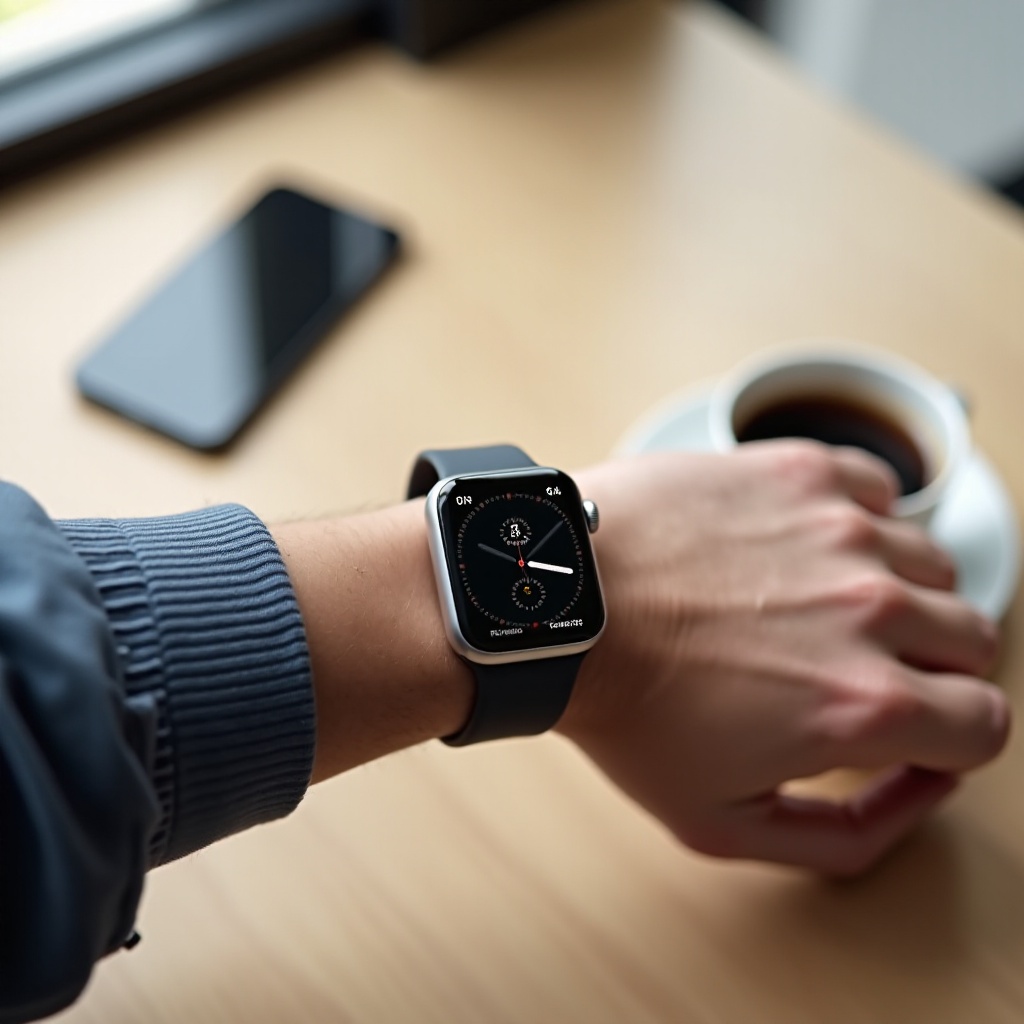
Was macht das ‘beste’ Apple‑Watch‑Zifferblatt aus?
Bevor du dich für ein bestimmtes Watchface entscheidest, lohnt sich ein Blick auf die Grundlagen. ‘Apple Watch bestes Zifferblatt’ bedeutet nicht, dass es eine einzige perfekte Lösung für alle gibt. Entscheidend ist, was du mit deiner Uhr wirklich machst und in welchen Situationen du sie nutzt.
Übersicht über Apple Watch Modelle und watchOS 2024
2024 sind vor allem drei Modellgruppen relevant:
- Apple Watch Series (z. B. Series 9 und aktuelle Generation)
- Apple Watch SE (kostengünstiger, etwas weniger Funktionen)
- Apple Watch Ultra (für Outdoor, Tauchen, Abenteuer, mit exklusiven Watchfaces wie Wayfinder)
Alle aktuellen Modelle laufen mit einer modernen watchOS-Version von 2024. Diese bringt neue Zifferblätter, überarbeitete Komplikationen und mehr Personalisierungsmöglichkeiten. Nicht jedes Zifferblatt steht auf jedem Modell zur Verfügung, aber die meisten wichtigen Watchfaces funktionieren auf allen neueren Uhren. Es lohnt sich deshalb, in den Zifferblatt-Einstellungen zu prüfen, welche Optionen dein Modell genau bietet.
Wichtige Kriterien: Funktion, Design, Akku, Lesbarkeit
Vier Faktoren entscheiden, ob ein Zifferblatt für dich wirklich ‘das beste’ ist:
- Funktion
- Welche Informationen brauchst du ständig?
-
Brauchst du Schnellzugriffe (Komplikationen) für Apps wie Training, Kalender, Musik oder Wetter?
-
Design
- Bevorzugst du analoge oder digitale Anzeigen?
-
Soll die Uhr sportlich, technisch oder elegant wirken?
-
Akku
- Nutzt du das Always-On-Display häufig?
-
Stören dich Animationen oder Sekundenzeiger, die mehr Energie ziehen?
-
Lesbarkeit
- Kannst du die Uhr schnell ablesen, auch draußen oder beim Sport?
- Sind Farben, Schrift und Kontraste klar genug?
Wenn du diese Fragen beantwortet hast, kannst du gezielter auswählen, welche Kategorie von Zifferblättern zu dir passt.
Warum es kein universell bestes Zifferblatt gibt
Ein Marathonläufer mit Apple Watch Ultra braucht ein anderes Zifferblatt als jemand, der vor allem Nachrichten checkt und Kalendereinträge sehen will. Ein Designer achtet stärker auf Optik, während ein Minimalist alles auf die reine Uhrzeit reduziert.
Du findest dein persönliches ‘apple watch bestes zifferblatt’, wenn du:
- deine wichtigsten Anwendungsfälle kennst
- eine passende Zifferblatt-Kategorie wählst (Funktion, Fitness, Business, Outdoor, Design)
- Akku- und Lesbarkeitsanforderungen berücksichtigst
Im nächsten Abschnitt schauen wir uns zuerst die funktionsorientierten Zifferblätter an, die besonders viele Informationen und Komplikationen anzeigen. Sie eignen sich gut für alle, die ihre Apple Watch als zentrales Informations-Dashboard einsetzen.
Funktionsorientierte Zifferblätter: Maximale Informationen auf einen Blick
Wenn du deine Apple Watch intensiv im Alltag nutzt, sind funktionsorientierte Watchfaces eine hervorragende Wahl. Sie zeigen viele Daten gleichzeitig und bieten mehrere Komplikationen, die du frei belegen kannst.
Infograph & Infograph Modular: Daten‑Dashboard fürs Handgelenk
Infograph und Infograph Modular gehören zu den beliebtesten Zifferblättern für Power-User:
- Infograph
- Analoge Anzeige mit bis zu acht Komplikationen
-
Ideal, wenn du klassische Optik mit vielen Daten kombinieren möchtest
-
Infograph Modular
- Digitale Anzeige, klar strukturiert
- Große, zentrale Komplikation mit vielen Details (z. B. Kalender, Wetter, Aufgaben)
Typische Komplikationen auf diesen Watchfaces sind:
- Aktivitätsringe
- Kalender mit nächstem Termin
- Wetter (Temperatur, Regenwahrscheinlichkeit)
- Batteriestatus
- Erinnerungen, To-do-Apps, ÖPNV-Infos
Damit hast du alle wichtigen Infos auf einen Blick, ohne dein iPhone aus der Tasche holen zu müssen.
Modular & Modular Ultra: Perfekt für Power‑User und Profis
Modular ist die etwas ruhigere Schwester von Infograph Modular. Sie eignet sich für alle, die:
- klare, textbasierte Informationen bevorzugen
- wenige, aber relevante Komplikationen brauchen
- einen sachlichen, übersichtlichen Look mögen
Modular Ultra (auf kompatiblen Modellen) ergänzt:
- verbesserte Layouts mit besserer Struktur
- mehr Details in einzelnen Komplikationen
- eine sehr gute Lesbarkeit bei viel Text
Für berufliche Nutzer und Profis sind diese Watchfaces ideal, weil:
- Termine, Aufgaben und E-Mails sichtbar bleiben
- Schnellzugriffe auf Business-Apps vorhanden sind
- Informationen logisch und klar angeordnet werden
Die wichtigsten Komplikationen für Alltag, Produktivität und Wetter
Für ein funktionales ‘apple watch bestes zifferblatt’ im Alltag bieten sich folgende Komplikationen an:
- Kalender: nächster Termin oder kompletter Tagesüberblick
- Erinnerungen / To-Do-App: offene Aufgaben im Blick
- Wetter: Temperatur und Regenwahrscheinlichkeit
- Aktivität: deine Ringe als tägliche Motivation
- Batterie: verbleibende Akkulaufzeit
Wer neben Produktivität auch viel Wert auf Sport und Gesundheit legt, braucht jedoch andere Schwerpunkte auf dem Zifferblatt. Daher schauen wir uns im nächsten Abschnitt speziell die besten Zifferblätter für Fitness, Training und Vitaldaten an.
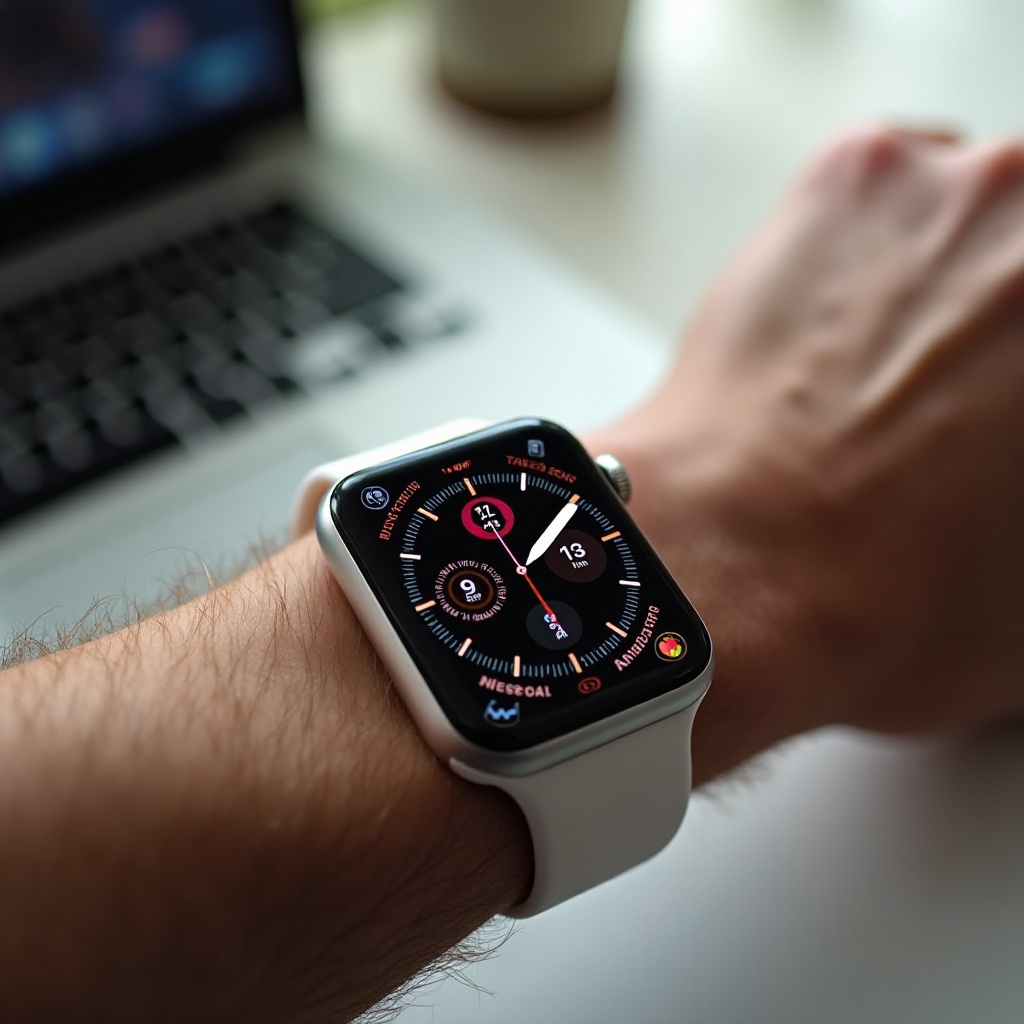
Fitness & Gesundheit: Bestes Zifferblatt für Training, Ringe & Vitaldaten
Wenn du die Apple Watch vor allem als Fitness- und Gesundheitsbegleiter nutzt, sollte dein Zifferblatt Aktivität und Vitaldaten in den Mittelpunkt stellen. Du solltest sofort sehen, wie aktiv du warst und wie es deinem Körper geht.
Aktivität Analog/Digital: Fokus auf Bewegungsringe
Die Aktivität-Zifferblätter (Analog und Digital) zeigen deine drei Ringe besonders prominent:
- Bewegung (Kalorien)
- Training (aktive Minuten)
- Stehen
Vorteile dieser Watchfaces:
- Sofortiger Überblick über deinen Tagesfortschritt
- Starke Motivation durch farbige Ringe
- Zusätzliche Komplikationen für Training, Herzfrequenz und Wetter
Analog oder Digital ist Geschmackssache. Digital bietet oft eine bessere Lesbarkeit beim Sport, während die analoge Variante eher wie eine klassische Sportuhr wirkt.
Chronograph Pro & Trainings‑Komplikationen für Sportler
Für ambitionierte Läufer, Radfahrer oder Intervall-Fans ist Chronograph Pro spannend:
- Stoppuhr-Funktionen direkt im Zifferblatt
- Tachymeter-Funktion zur Geschwindigkeitsabschätzung
- gute Kombination mit Trainings-App-Komplikationen
Empfehlungen für Sportler:
- Komplikation ‘Training’: direkter Start von Workouts
- ‘Herzfrequenz’: Puls stets im Blick
- ‘Wetter’: Temperatur und Regencheck vor Outdoor-Sessions
So startest du dein Workout mit einem Tippen und hast wichtige Daten während der Aktivität direkt sichtbar.
Herz, Schlaf & Gesundheit: Watchfaces als Gesundheits‑Zentrale nutzen
Neben Aktivität spielt 2024 das Thema Gesundheit eine zentrale Rolle. Die Apple Watch kann unter anderem anzeigen:
- Herzfrequenz und Ruhepuls
- Blutsauerstoff (auf unterstützten Modellen)
- Schlafdauer und Schlafqualität
- Achtsamkeits- und Atemübungen
Auf einem Gesundheits-Zifferblatt kannst du zum Beispiel:
- eine Herzfrequenz-Komplikation platzieren
- die Schlaf-App als Komplikation hinterlegen
- Achtsamkeits- oder Meditations-Apps anzeigen
So wird deine Apple Watch zum Gesundheits-Dashboard, das dich täglich daran erinnert, besser auf dich zu achten. Wer seine Uhr zusätzlich intensiv in der Natur, bei Sporttouren oder Abenteuern nutzt, sollte sich die speziellen Outdoor-Watchfaces ansehen, die wir im nächsten Abschnitt behandeln.
Outdoor & Abenteuer: Bestes Zifferblatt für Apple Watch Ultra
Die Apple Watch Ultra ist für Outdoor-Fans, Taucher und Abenteurer entwickelt. Ihr exklusives Zifferblatt Wayfinder ist für harte Einsätze und wechselnde Bedingungen optimiert und bietet Funktionen, die du unterwegs schätzen wirst.
Wayfinder: Das zentrale Zifferblatt für Outdoor‑Einsätze
Wayfinder vereint viele wichtige Informationen auf einen Blick:
- Kompass
- Höhenmeter
- Längengrad/Breitengrad
- Sonnenauf- und -untergang
Das Watchface bleibt auch bei direkter Sonneneinstrahlung gut lesbar. Du kannst verschiedene Bereiche mit Komplikationen belegen, zum Beispiel:
- Wetter
- Training
- Herzfrequenz
- Routen- oder Navigations-Apps
Damit wird die Apple Watch Ultra zum echten Outdoor-Werkzeug, das du auch in anspruchsvollen Situationen schnell bedienen kannst.
Kompass, Höhenmeter & Backtrack direkt im Watchface
Für Wanderer, Bergsportler und Trailrunner sind folgende Elemente besonders hilfreich:
- Kompass-Komplikation: sich orientieren, auch ohne Smartphone in der Hand
- Höhenmeter: wichtig für Touren in den Bergen
- Backtrack-Funktion (über die Kompass-App): hilft dir, den Weg zurückzufinden
Durch die direkte Integration im Zifferblatt sparst du Zeit und minimierst das Risiko, im falschen Menü zu landen, wenn du schnell reagieren musst.
Akkuschonende Einstellungen für lange Touren
Outdoor-Touren dauern oft mehrere Stunden oder sogar Tage. Um Akku zu sparen, solltest du:
- Das Always-On-Display reduzieren oder deaktivieren.
- Die Helligkeit etwas heruntersetzen.
- Animierte und sehr helle Watchfaces vermeiden.
- Nur die wichtigsten Komplikationen aktiv lassen.
Mit diesen Einstellungen bleibt deine Apple Watch Ultra auch auf langen Touren einsatzbereit. Zurück im Büro oder Homeoffice gelten allerdings andere Anforderungen. Dort stehen eher seriöse und elegante Zifferblätter im Mittelpunkt, die zum Arbeitsalltag passen.
Business & Alltag: Elegante und seriöse Zifferblätter
Im Business-Alltag möchtest du einen professionellen Eindruck hinterlassen. Seriöse, ruhige Watchfaces passen besser zum Anzug oder Business-Outfit, können aber trotzdem funktional sein und dir wichtige Informationen liefern.
Meridian, California & Metropolitan: Stilvolle Analog‑Designs
Drei beliebte, elegante Zifferblätter sind:
- Meridian: klare, symmetrische Analog-Anzeige mit dezenten Komplikationen
- California: klassisches Zifferblatt mit verschiedenen Zifferstilen und Farbvarianten
- Metropolitan: modern, minimalistisch und besonders gut lesbar
Diese Watchfaces wirken wie hochwertige analoge Uhren und bieten gleichzeitig:
- mehrere Komplikationen (z. B. Kalender, Datum, Batterie)
- flexible Farbanpassungen passend zu deinem Stil
Business‑Komplikationen: Kalender, Erinnerungen, Fokus‑Status
Für ein business-taugliches ‘apple watch bestes zifferblatt’ empfehlen sich:
- Kalender: nächster Termin oder Tagesübersicht
- Erinnerungen / To-Do-App: offene Aufgaben
- Fokus-Status: Anzeige von ‘Nicht stören’ oder Arbeits-Fokus
- Weltuhr: wenn du mit anderen Zeitzonen arbeitest
So behältst du deine Termine und Aufgaben im Blick, ohne ständig auf dein iPhone zu schauen. Auch in Meetings kannst du schnell erkennen, wie viel Zeit bis zum nächsten Termin bleibt, ohne aufzufallen.
Dezent vs. auffällig: Watchfaces für Büro, Meeting und Präsentation
Im Büro willst du meist keine schrillen Farben oder Comic-Figuren auf dem Display. Besser geeignet sind:
- gedeckte Farben (Schwarz, Dunkelblau, Grau, Weiß)
- klare Typografie ohne Ablenkung
- wenige, aber relevante Komplikationen
Für Freizeit und kreative Looks kannst du dir zusätzliche, auffällige Watchfaces anlegen. Dort spielen Design und persönliche Vorlieben eine größere Rolle. Genau darum geht es im nächsten Abschnitt, der sich auf Stil, Fotos und künstlerische Zifferblätter konzentriert.
Design & Stil: Das schönste Apple‑Watch‑Zifferblatt für deinen Look
Neben Funktionalität spielt für viele Nutzer das Design eine große Rolle. Die Apple Watch ist ein gut sichtbarer Teil des Outfits, und das Zifferblatt trägt viel zum Gesamteindruck bei. Gerade hier kannst du deine Persönlichkeit zeigen.
Porträt, Fotos & Künstler‑Zifferblätter (z. B. Pride, Snoopy, Nike)
Beliebte, visuell starke Watchfaces 2024 sind:
- Porträt: nutzt Fotos aus deiner Galerie und hebt das Motiv mit Tiefeneffekt hervor
- Fotos: wechselnde Bilder aus ausgewählten Alben
- Künstler- & Themen-Zifferblätter: z. B. Pride, Unity, Snoopy, Nike
Sie eignen sich besonders für:
- Freizeit und Wochenenden
- Treffen mit Freunden
- kreative Berufe und entspannte Umgebungen
Du kannst sie mit dezenten Komplikationen kombinieren, etwa nur Datum und Batterie, um den Bildfokus zu erhalten.
Farbanpassung und Armband‑Kombinationen
Für ein stimmiges Gesamtbild kannst du:
- die Zifferblatt-Farben an dein Armband anpassen
- Komplementärfarben nutzen (z. B. blaues Armband, gelbliche Akzente)
- Monochrom-Looks ausprobieren (Armband und Watchface in ähnlichen Tönen)
Teste verschiedene Farbpaletten direkt auf der Uhr oder in der Watch-App. Oft reichen kleine Anpassungen, um die Apple Watch wie ein gezielt ausgewähltes Accessoire wirken zu lassen.
Täglicher Wechsel: Watchfaces passend zu Outfit und Anlass
Viele Nutzer erstellen mehrere Zifferblätter und wechseln je nach Situation:
- 1x Business
- 1x Sport/Fitness
- 1x Freizeit/Design
Du kannst schnell zwischen ihnen wechseln, indem du:
- über das aktuelle Zifferblatt nach links oder rechts wischst
- in der Watch-App deine Reihenfolge sortierst
Neben Optik und Funktion solltest du aber immer auch den Akku im Blick behalten. Im nächsten Abschnitt geht es darum, welche Zifferblätter besonders energieeffizient sind und wie du deine Einstellungen optimierst.
Akku & Performance: Welches Zifferblatt schont die Batterie am meisten?
Nicht jedes Watchface ist gleich sparsam, was den Akku betrifft. Wenn du viel unterwegs bist oder deine Uhr intensiv nutzt, lohnt sich ein Blick auf die energieeffizientesten Optionen und sinnvolle Einstellungen.
Einfluss von Always‑On‑Display, Animationen und Sekundenzeiger
Diese Faktoren beeinflussen den Energieverbrauch deines Zifferblatts stark:
- Always-On-Display: Praktisch, aber energiehungrig. Helle und animierte Watchfaces verbrauchen mehr.
- Animationen: Bewegte Hintergründe oder Grafiken kosten zusätzlichen Akku.
- Sekundenzeiger: aktualisieren das Display permanent, was ebenfalls Energie zieht.
Wenn du Akku sparen möchtest, wähle ein Zifferblatt:
- ohne Sekundenzeiger
- mit dunklem Hintergrund
- mit minimalen oder keinen Animationen
Minimalistische Watchfaces als Akku‑Geheimtipp
Schlichte Zifferblätter wie:
- Simple
- Numerals
- Typograph
verbrauchen meist weniger Akku, weil sie:
- weniger Komplikationen anzeigen
- kaum animierte Elemente besitzen
- eine sehr klare, einfache Darstellung bieten
Sie eignen sich gut für lange Tage, Reisen oder Situationen, in denen du dein Ladegerät nicht in der Nähe hast.
Praxis‑Tipps: Einstellungen für längere Laufzeit
So verlängerst du die Laufzeit deiner Apple Watch mit einfachen Schritten:
- Always-On-Display nur aktiv lassen, wenn du es wirklich brauchst.
- Helligkeit etwas reduzieren, statt dauerhaft auf Maximum zu stellen.
- Komplikationen auf das Nötigste begrenzen.
- Bei Touren oder Reisen ein Akku-schonendes Zifferblatt verwenden.
Wenn du jetzt weißt, welche Watchfaces zu deinen Szenarien passen und wie du Akku sparst, kannst du im nächsten Schritt dein persönliches ‘apple watch bestes zifferblatt’ konkret bauen.
Schritt‑für‑Schritt: Dein persönliches bestes Zifferblatt erstellen
Jetzt geht es an die Praxis. Du kombinierst alles, was du bisher gelernt hast, und baust dein perfektes Watchface für deinen Alltag und deine Ziele.
Zifferblatt direkt auf der Apple Watch anpassen
So passt du ein Zifferblatt direkt auf der Uhr an:
- Halte das aktuelle Zifferblatt gedrückt.
- Wische nach links oder rechts, um ein anderes Watchface zu wählen, oder tippe auf ‘Neu’.
- Wähle ein Zifferblatt (z. B. Infograph, Aktivität, Meridian).
- Tippe auf ‘Bearbeiten’.
- Passe Farben, Stil und Komplikationen an.
- Bestätige mit der Digital Crown.
Das ist ideal, wenn du unterwegs schnell etwas ändern möchtest, etwa vor einem Meeting oder einem spontanen Workout.
Feintuning in der Watch‑App auf dem iPhone
Auf dem iPhone hast du mehr Übersicht und kannst mehrere Varianten speichern:
- Öffne die Watch-App.
- Gehe zu ‘Zifferblätter’.
- Tippe auf ein vorhandenes Watchface oder füge ein neues hinzu.
- Passe Layout, Farben und Komplikationen in Ruhe an.
- Ordne die Reihenfolge deiner Zifferblätter für schnellen Wechsel.
So kannst du verschiedene Szenarien vorbereiten: ein Set für Arbeit, ein Set für Sport und eines für Freizeit.
Fokus‑Modi & Automatisierungen: Automatischer Watchface‑Wechsel
Mit Fokus-Modi und Automationen wird deine Apple Watch noch smarter:
- Richte Fokus-Modi wie ‘Arbeit’, ‘Persönlich’, ‘Schlaf’ oder ‘Fitness’ ein.
- Weise jedem Modus ein bestimmtes Zifferblatt zu (z. B. Business-Watchface für ‘Arbeit’).
- Nutze Kurzbefehle (Shortcuts), um Zifferblätter zu bestimmten Zeiten oder an bestimmten Orten zu wechseln.
Beispiel:
- Im Büro: Business-Zifferblatt mit Kalender und Fokus-Komplikation.
- Im Fitnessstudio: Aktivitäts- oder Trainings-Zifferblatt.
- Abends: Design- oder Foto-Watchface mit reduzierten Komplikationen.
Zum Abschluss fassen wir alles in konkreten Empfehlungen für verschiedene Nutzertypen zusammen, damit du schnell das passende Setup findest.
Empfehlungen: Bestes Apple‑Watch‑Zifferblatt nach Nutzertyp
Damit du schneller zu einer Entscheidung kommst, findest du hier Beispiele für passende Zifferblätter je nach Nutzertyp. Nutze sie als Ausgangspunkt und passe sie dann an deinen Alltag an.
Einsteiger & Gelegenheitsnutzer
Für Einsteiger eignen sich besonders:
- Modular oder Infograph Modular mit wenigen, klaren Komplikationen
- Aktivität Digital für Fokus auf Schritte und Bewegung
Typische Komplikationen:
- Aktivitätsringe
- Wetter
- Kalender
Mit diesen Watchfaces lernst du die wichtigsten Funktionen kennen, ohne überfordert zu sein, und kannst später weitere Zifferblätter ergänzen.
Sportler, Outdoor‑Fans & Gesundheitsbewusste
Empfehlungen für aktive Nutzer:
- Aktivität Analog/Digital: tägliche Bewegung im Blick
- Chronograph Pro: für Läufe und Intervalltrainings
- Wayfinder (Apple Watch Ultra): für Outdoor-Abenteuer und Touren
Wichtige Komplikationen:
- Training
- Herzfrequenz
- Wetter
- Kompass / Höhenmeter (für Outdoor)
So kombinierst du Sportdaten, Sicherheit und Orientierung direkt auf deinem Zifferblatt.
Business‑User, Kreative & Minimalisten
Für Business-User, Kreative und Minimalisten bieten sich an:
- Meridian, California, Metropolitan: elegant und seriös
- Simple, Typograph: minimalistisch und akku-schonend
- Porträt / Fotos / Künstler-Layouts: für kreative, persönliche Looks
Business-Komplikationen:
- Kalender
- Erinnerungen / Aufgaben
- Weltuhr
- Fokus-Status
Kreative können Zifferblätter und Armbänder farblich auf ihr Outfit oder ihre Marke abstimmen, während Minimalisten alles auf das Wesentliche reduzieren.
Fazit
Das ‘apple watch bestes zifferblatt’ gibt es nicht als eine einzige, allgemeingültige Lösung. Die beste Wahl hängt davon ab, wie du deine Apple Watch 2024 wirklich nutzt: als Fitness-Coach, Business-Assistent, Outdoor-Begleiter oder modisches Statement.
Du hast gesehen:
- welche Kriterien bei der Auswahl zählen
- welche Zifferblätter sich für Funktion, Fitness, Outdoor, Business und Design eignen
- wie Akku und Performance mit dem Watchface zusammenhängen
- wie du Schritt für Schritt dein persönliches Zifferblatt erstellst
Nutze diese Infos, um dir ein kleines Set an Zifferblättern zu bauen: eins für Arbeit, eins für Sport, eins für Freizeit. Mit Fokus-Modi und Automatisierungen kannst du sie automatisch wechseln lassen. So holst du 2024 das Maximum aus deiner Apple Watch – optisch und funktional.
Häufig gestellte Fragen
Welches ist das beste Zifferblatt für die Apple Watch im Alltag 2024?
Für die meisten Nutzer ist ein funktionsorientiertes Zifferblatt wie ‘Infograph Modular’ oder ‘Modular’ ideal. Du siehst Uhrzeit, Aktivitätsringe, Wetter, Kalender und Batterie auf einen Blick und kannst die Komplikationen an deine wichtigsten Apps anpassen. Wer es klassischer mag, wählt ‘Meridian’ oder ‘Metropolitan’ mit Kalender- und Aktivitätskomplikation. Am besten testest du zwei bis drei Watchfaces eine Woche lang im Alltag und behältst das, mit dem du am schnellsten zurechtkommst.
Welches Apple-Watch-Zifferblatt ist am besten für Akku-Laufzeit geeignet?
Am akku-schonendsten sind schlichte, minimalistische Zifferblätter wie ‘Simple’, ‘Numerals’ oder ‘Typograph’ mit wenigen oder gar keinen Komplikationen, dunklem Hintergrund und ohne Sekundenzeiger. Deaktiviere, wenn möglich, das Always-On-Display oder reduziere die Helligkeit. Vermeide animierte Watchfaces und sehr helle, bunte Designs, wenn du maximale Laufzeit brauchst – etwa auf Reisen oder bei langen Outdoor-Touren.
Wie viele Zifferblätter sollte ich nutzen und wie wechsle ich am sinnvollsten zwischen ihnen?
Praktisch sind meist 3 bis 5 Zifferblätter: eins für Alltag bzw. Business, eins für Fitness/Training, eins für Outdoor oder Akku-Sparen sowie optional ein Design-/Foto-Watchface für Freizeit. Wechseln kannst du durch Wischen nach links oder rechts auf dem aktuellen Zifferblatt, über die Watch-App auf dem iPhone oder automatisch über Fokus-Modi und Kurzbefehle. So nutzt du die Stärken der Apple Watch in jeder Situation, ohne ständig manuell alles neu einrichten zu müssen.