
Schritt-für-Schritt Anleitung: Grundig TV mit iPhone verbinden
Einführung
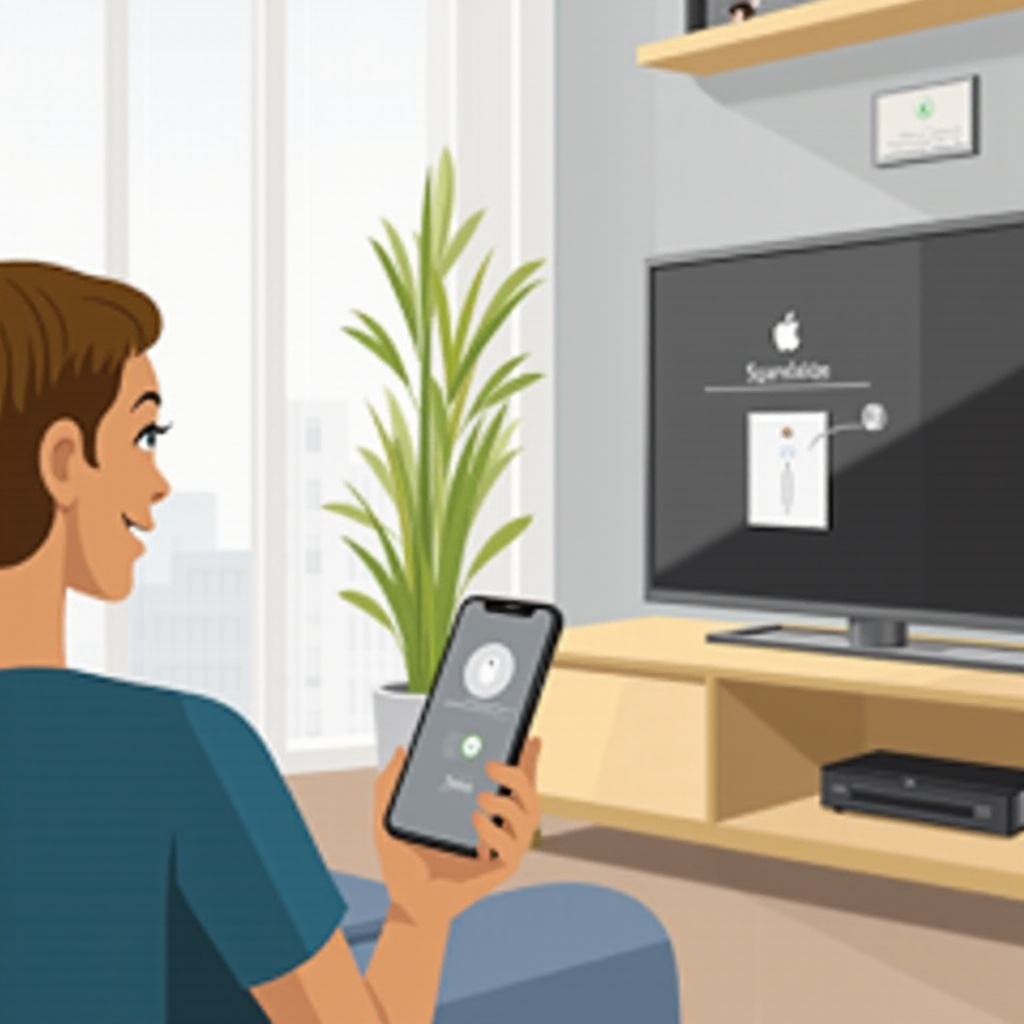
Ihr iPhone mit einem Grundig TV zu verbinden, bietet Ihnen neue Möglichkeiten der Unterhaltung. Egal, ob Sie Ihre Lieblingsfotos auf einem großen Bildschirm zeigen oder Videos vom Telefon aus streamen möchten, eine Verbindung zwischen diesen Geräten kann Ihre Multimedia-Erfahrung erheblich verbessern. In dieser umfassenden Anleitung zeigen wir Ihnen, wie Sie eine Verbindung herstellen, sowohl über Kabel als auch drahtlos. Zudem erläutern wir, wie Sie häufig auftretende Verbindungsprobleme leicht lösen können.
Voraussetzungen und benötigte Ausrüstung
Bevor Sie mit dem Verbinden beginnen, sollten Sie überprüfen, ob Sie die erforderlichen Geräte und Ausrüstungen besitzen. Ein aktuelles iPhone mit der neuesten iOS-Version ist Voraussetzung. Ebenso wichtig ist ein Grundig TV, der kompatibel mit modernen Bildschirmspiegelungs-Technologien ist. Falls Sie eine Kabelverbindung bevorzugen, benötigen Sie einen Lightning Digital AV Adapter und ein HDMI-Kabel. Sobald alles bereit ist, können Sie mit der Verbindung beginnen.
Direktkabelverbindung einrichten
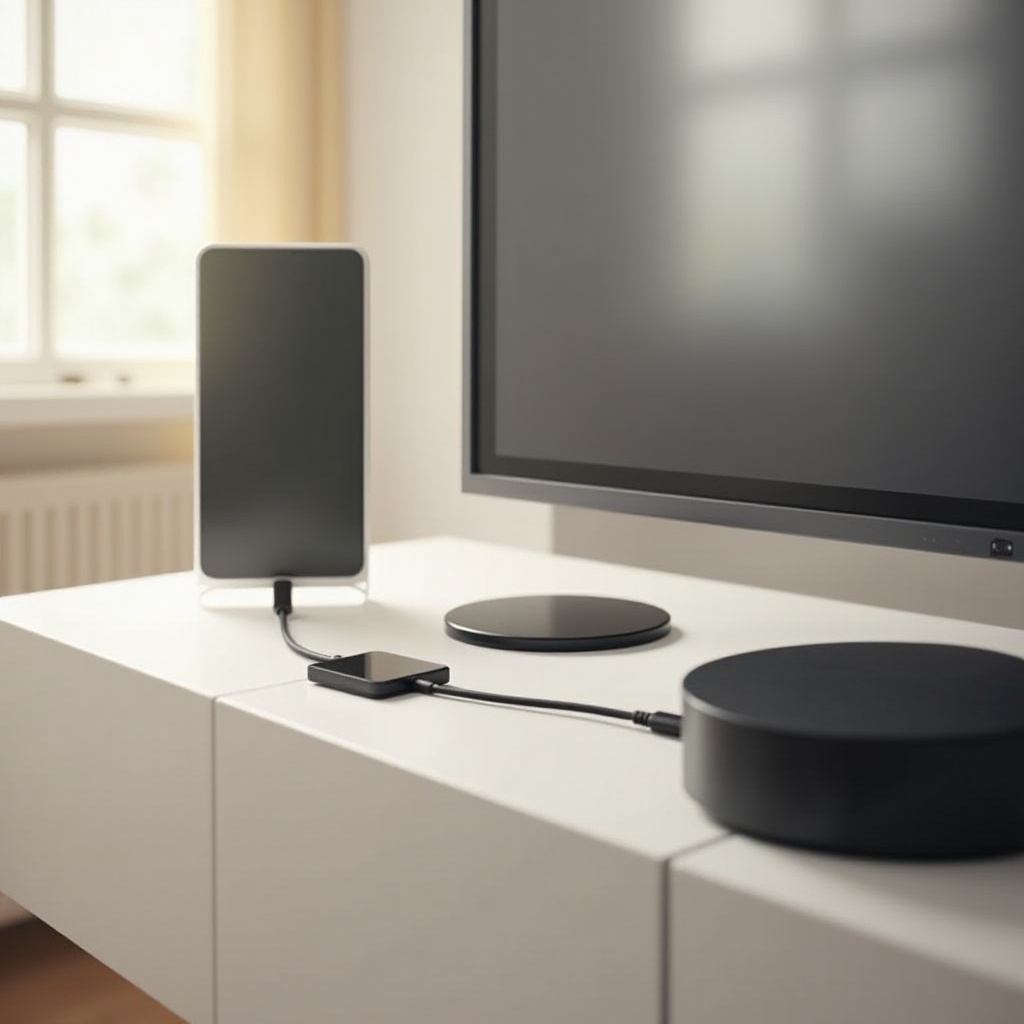
Eine stabile Verbindung lässt sich einfach über ein Kabel herstellen. Hier sind die Schritte, die Sie befolgen müssen:
- Verbinden Sie den Lightning Digital AV Adapter mit Ihrem iPhone.
- Schließen Sie das HDMI-Kabel an den Adapter und den HDMI-Anschluss Ihres Grundig TVs an.
- Wählen Sie den entsprechenden HDMI-Eingang auf Ihrem Fernseher, um das iPhone-Display zu spiegeln.
Diese Methode stellt sicher, dass Sie hochauflösende Inhalte ohne Verzögerungen genießen können. Nur in wenigen Fällen kann eine physische Verbindung störend sein, für diese Fälle sind wir vorbereitet und bieten Alternativen.
Drahtlose Verbindungsmöglichkeiten
Drahtlose Verbindungen sind ideal, wenn Flexibilität gefragt ist. AirPlay ermöglicht es, Inhalte ohne die Nutzung eines Kabels zu teilen:
- Vergewissern Sie sich, dass sich Ihr iPhone und der Grundig TV im selben WLAN-Netzwerk befinden.
- Öffnen Sie das Kontrollzentrum auf Ihrem iPhone und wählen Sie ‘Bildschirmsynchronisation’.
- Wählen Sie Ihren Grundig TV aus der Liste verfügbarer Geräte.
Mit AirPlay können Sie in kürzester Zeit und bequem Inhalte übertragen. Sollten Sie dennoch Probleme feststellen oder spezielle Funktionen benötigen, sind Drittanbieter-Apps eine nützliche Option.
Verbindung über Drittanbieter-Apps
Es gibt mehrere Apps, die eine reibungslose Bildschirmspiegelung ermöglichen können:
- Laden Sie zum Beispiel die App ‘LetsView’ oder ‘ApowerMirror’ aus dem App Store herunter.
- Befolgen Sie die in der App angegebenen Schritte, um die Verbindung zwischen iPhone und TV herzustellen.
Diese Apps bieten oft zusätzlich erweiterte Funktionalitäten wie die Aufnahme des übertragenen Bildschirminhalts. Sollten Sie dennoch auf Probleme stoßen, werden unsere Tipps zur Fehlerbehebung Ihnen weiterhelfen.
Tipps zur Fehlerbehebung
Falls die Verbindung nicht wie erwartet funktioniert, können einige Maßnahmen helfen:
- Überprüfen Sie die WLAN-Verbindung: Vergewissern Sie sich, dass sowohl das iPhone als auch der TV im gleichen Netzwerk sind.
- Aktualisieren Sie die Software: Sowohl das iPhone als auch der Grundig TV sollten auf dem neuesten Stand sein.
- Starten Sie die Geräte neu: Ein einfacher Neustart kann oft Verbindungsprobleme beheben.
Durch Befolgen dieser Tipps stellen Sie sicher, dass Ihr Erlebnis reibungslos bleibt. Die Auswahl der richtigen Methode, passend zu Ihrem Bedarf, ist der Schlüssel zu einer erfolgreichen Verbindung.
Fazit
Die Verbindung Ihres iPhones mit einem Grundig TV bietet Ihnen viele neue Möglichkeiten zur Medienneigung. Wählen Sie je nach Präferenz zwischen einer stabilen Kabelverbindung oder einer flexiblen drahtlosen Lösung. Mit dem Wissen aus dieser Anleitung sollten Sie in der Lage sein, die Verbindung schnell und effektiv herzustellen.
Häufig gestellte Fragen
Welche Kabeltypen benötige ich für die Verbindung?
Für die Kabelverbindung benötigen Sie einen Lightning Digital AV Adapter und ein HDMI-Kabel.
Warum funktioniert AirPlay nicht auf meinem Grundig TV?
Stellen Sie sicher, dass beide Geräte im gleichen WLAN sind und überprüfen Sie auf Software-Updates.
Welche Drittanbieter-Apps sind am zuverlässigsten?
Beliebte Apps sind ‘LetsView’ und ‘ApowerMirror’, die intuitive Benutzeroberflächen und stabile Verbindungen bieten.